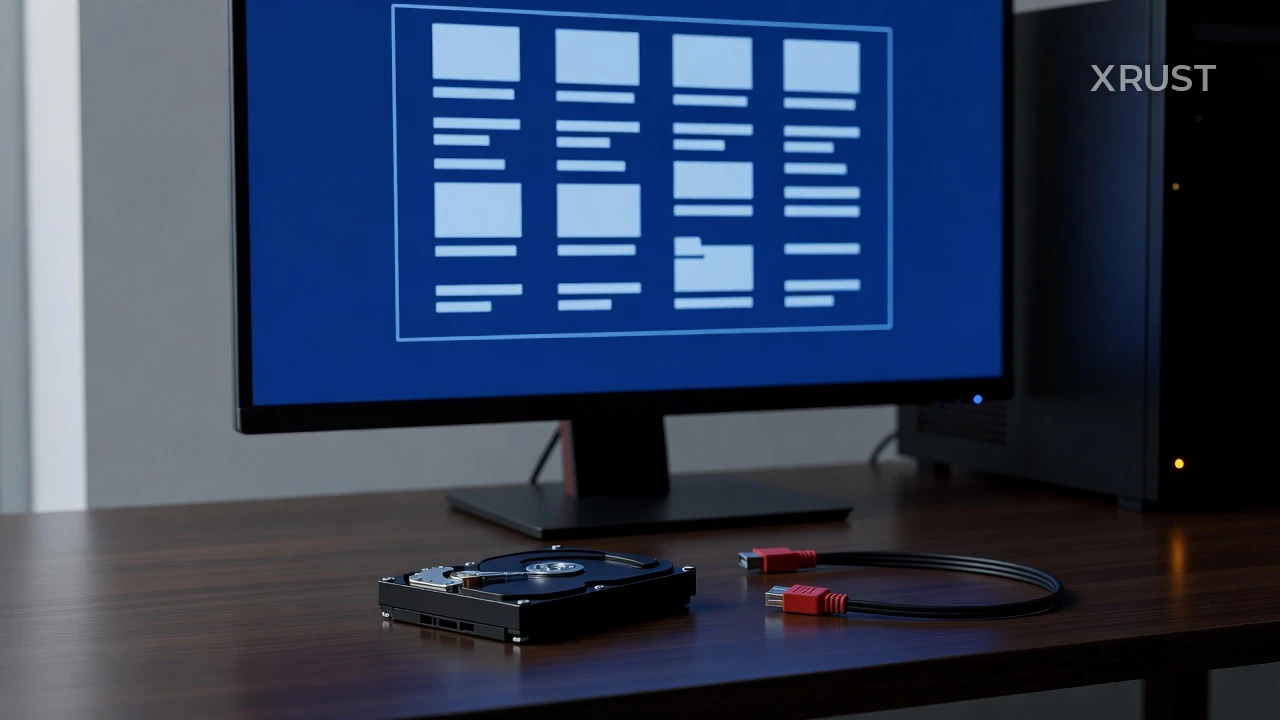
Windows 11 не видит жёсткий диск: причины и решение проблемы

Если Windows 11 не видит жесткий диск, сначала нужно понять, на каком этапе он «пропал»: только в Проводнике, в «Управлении дисками», в диспетчере устройств или уже в BIOS/UEFI. Новый пустой накопитель обычно достаточно инициализировать, создать раздел и назначить букву. Но старый диск с нужными файлами форматировать и инициализировать нельзя — так можно усложнить восстановление данных.
Сначала выясняем, где именно пропал диск
Одна и та же фраза «диск не виден» может означать совершенно разные вещи. Например, SSD определяется системой, но у раздела нет буквы. Или внешний HDD не получает питание от USB-порта. А если накопителя нет даже в BIOS, искать проблему в Проводнике бессмысленно.
- Откройте Проводник сочетанием Win + E и проверьте раздел «Этот компьютер».
- Нажмите Win + X и выберите «Управление дисками».
- Если накопителя там нет, откройте «Диспетчер устройств» через поиск в меню «Пуск».
- Если устройство отсутствует и там, перезагрузите ПК и зайдите в BIOS/UEFI.
- Для внешнего диска сразу попробуйте другой USB-порт, другой кабель и другой компьютер.
Не соглашайтесь на окно «Отформатировать диск», если раньше на нём были документы, фото или рабочие файлы. Такая просьба Windows часто говорит не о пустом накопителе, а о повреждённой файловой системе, разделе или таблице разделов.
Диск есть в «Управлении дисками», но его нет в Проводнике
Ситуация, когда Windows 11 не видит диск в Проводнике, но показывает его в системной оснастке, обычно решается без ремонта. Чаще всего разделу не назначена буква, он отключён или пространство на новом накопителе ещё не размечено.
Откройте Win + X → «Управление дисками». В нижней части окна найдите нужный физический диск и посмотрите на его статус.
- Синий прямоугольник с исправным томом, но без буквы — раздел существует, его нужно подключить к Проводнику.
- Чёрная полоса и надпись «Не распределена» — на диске нет созданного раздела.
- Статус «Автономный» или Offline — диск выключен программно.
- Раздел есть, но файловая система отображается как RAW — структура файловой системы повреждена или Windows не может её прочитать.
Как назначить букву диска
- Нажмите правой кнопкой мыши по нужному разделу.
- Выберите «Изменить букву диска или путь к диску».
- Нажмите «Добавить» или «Изменить».
- Выберите свободную букву, например D, E или F.
- Подтвердите действие и заново откройте Проводник.
После этого диск не отображается в Проводнике Windows 11 уже не должен. Если буква занята флешкой, картой памяти или сетевым ресурсом, просто назначьте другую.
Если это новый пустой накопитель
На области «Не распределена» нажмите правой кнопкой мыши и выберите «Создать простой том». Мастер предложит указать размер, букву и файловую систему.
- NTFS — обычный выбор для внутреннего HDD или SSD с Windows, играми, программами и большими файлами.
- exFAT — удобен для переносного диска, который планируется использовать и с Windows, и с macOS.
- FAT32 — устаревший вариант с ограничением на размер одного файла до 4 ГБ.
Важно: создавать новый том на старом диске с данными не стоит. Если вместо знакомых разделов внезапно появилась нераспределённая область, сначала проверьте накопитель на другом ПК и оцените состояние данных.
Windows просит инициализировать или отформатировать жёсткий диск
Запрос «Инициализировать диск» появляется, когда Windows не видит корректную таблицу разделов. Для совершенно нового накопителя это нормальная процедура. Если же Windows 11 не видит жесткий диск и просит инициализировать его после того, как вы годами пользовались им, действовать наугад не нужно.
| Что показывает Windows | Что это значит | Что делать | Риск для данных |
| «Не инициализирован», диск новый | Разметка ещё не создана | Инициализировать, создать том, отформатировать | Нет, если накопитель действительно пустой |
| «Не инициализирован», диск раньше работал | Возможна повреждённая таблица разделов, сбой питания или неисправность | Проверить кабель, другой порт и другой компьютер | Высокий |
| «Чтобы использовать диск, его нужно отформатировать» | Windows не читает файловую систему | Не форматировать, если файлы важны | Высокий |
| Файловая система RAW | Раздел существует, но его структура повреждена или не распознана | Сначала копирование или восстановление данных | Высокий |
При инициализации система предложит GPT или MBR. В вопросе «GPT или MBR для Windows 11» практический ответ простой: для современного ПК и нового диска выбирают GPT. Он поддерживает накопители объёмом более 2 ТБ и используется вместе с UEFI. MBR имеет смысл главным образом для старых компьютеров и старых операционных систем.
У внешнего HDD таблица разделов может пострадать после отключения питания, выдёргивания кабеля во время записи или сбоя USB-контроллера. Инициализация в такой ситуации не является ремонтом — она лишь создаёт новую структуру поверх старой.
Накопитель не отображается даже в «Управлении дисками»
Если диск не отображается в управлении дисками, Windows не получила от него нормальный ответ на уровне оборудования или драйвера. Начните с «Диспетчера устройств»: откройте его через поиск и разверните разделы «Дисковые устройства», «Контроллеры USB» и «Контроллеры IDE ATA/ATAPI» либо «Контроллеры хранилища».
В верхнем меню нажмите «Действие» → «Обновить конфигурацию оборудования». Если рядом с устройством виден жёлтый значок, откройте его свойства и посмотрите код ошибки. Драйверы чипсета, SATA/AHCI-контроллера и USB лучше брать с сайта производителя ноутбука или материнской платы, а не из случайных сборников драйверов.
Проверка внешнего HDD или SSD
- Подключите накопитель напрямую к другому USB-порту, желательно на задней панели системного блока.
- Не используйте непитаемый USB-хаб: для 2,5-дюймового HDD питания может не хватить.
- Замените USB-кабель — это одна из самых частых и дешёвых причин проблемы.
- Проверьте диск на другом компьютере.
- Если это диск в боксе, по возможности проверьте другой бокс или адаптер SATA-USB.
Когда Windows 11 не видит внешний жесткий диск только на одном компьютере, а на другом он открывается, виноват обычно порт, кабель, питание или драйвер USB-контроллера. Сами данные при этом чаще всего в порядке.
Проверка внутреннего HDD или SSD
- Полностью выключите компьютер, отключите питание и проверьте SATA-кабель с обеих сторон.
- Попробуйте другой SATA-порт на материнской плате и другой кабель питания от блока питания.
- Для M.2 SSD убедитесь, что модуль вставлен до упора и закреплён винтом.
- Если Windows 11 не видит SSD после его установки, проверьте совместимость слота: M.2 бывает SATA и PCIe/NVMe, а не каждая плата поддерживает оба варианта в каждом разъёме.
Windows 11 не видит жёсткий диск в BIOS или UEFI
Если Windows 11 не видит жесткий диск в BIOS, проблема почти наверняка не связана с буквой раздела, настройками Проводника или правами доступа. Сначала нужно добиться, чтобы накопитель определялся самой материнской платой.
Зайдите в BIOS/UEFI сразу после включения ПК — обычно для этого нажимают Del, F2, реже F10 или Esc. Ищите диск в разделах Storage, SATA Configuration, NVMe Configuration, Boot либо Information. Точное название зависит от производителя платы или ноутбука.
- BIOS не видит HDD после замены кабеля и подключения к другому порту — возможна неисправность самого диска или питания.
- UEFI не видит SSD M.2 — проверьте совместимость слота и правильность установки модуля.
- После установки M.2 пропал SATA-диск — изучите руководство к материнской плате. Некоторые M.2-слоты отключают один или несколько SATA-портов.
- Накопитель не определяется ни на другом ПК, ни через другой адаптер — вероятность аппаратной поломки высокая.
Программная проблема обычно выглядит иначе: диск виден в BIOS и «Управлении дисками», но не появляется в Проводнике. Аппаратная — устройство исчезает даже из BIOS, периодически отваливается или вообще не раскручивается.
Диск пропал после обновления, переустановки Windows или подключения к другому ПК
| Ситуация | Вероятная причина | Первое действие |
| Диск исчез после обновления Windows | Сбой драйвера контроллера или питания | Сделать полное выключение, обновить драйверы чипсета и контроллера |
| Накопитель не виден при установке системы | Нужен драйвер Intel RST/VMD или другого контроллера хранения | Скачать драйвер с сайта производителя ноутбука или платы и загрузить его в установщике |
| Диск с другого ПК не открывается | BitLocker, права NTFS или неподдерживаемая файловая система | Проверить, не требуется ли ключ BitLocker; посмотреть свойства раздела |
| Раздел есть, но буква изменилась | Конфликт с флешкой, сетью или другим томом | Назначить новую букву через «Управление дисками» |
Когда Windows 11 не видит жесткий диск после переустановки, не спешите считать его сломанным. На части современных ноутбуков накопитель скрыт за режимом Intel VMD/RST: установщик Windows без подходящего драйвера просто не показывает SSD. Нужный пакет ищут по точной модели устройства на сайте производителя.
После крупного обновления полезно не только перезагрузить ПК, а выполнить полное выключение: «Пуск» → «Завершение работы». Затем включите компьютер заново. Иногда это сбрасывает зависшее состояние контроллера, которое обычная перезагрузка не затрагивает.
Когда лучше остановиться и отнести диск в сервис
Если на диске есть единственные копии важных файлов, приоритет — не «починить Windows», а не ухудшить состояние накопителя. Не форматируйте его, не инициализируйте и не запускайте CHKDSK до копирования данных или консультации со специалистом.
Жесткий диск пропал в Windows 11 и при этом щёлкает, раскручивается и останавливается, зависает при открытии папок или постоянно отключается? Это тревожные признаки. Многократные попытки чтения могут усугубить механическую проблему HDD.
У SSD свои симптомы: накопитель периодически исчезает из системы, определяется с нулевым объёмом, не виден на нескольких компьютерах или внезапно становится доступен только для чтения. В таких случаях домашние эксперименты редко помогают.
- Не форматируйте диск с важными данными «для проверки».
- Не соглашайтесь на инициализацию старого накопителя.
- Не устанавливайте программы и не копируйте новые файлы на проблемный диск.
- Не гоняйте CHKDSK по HDD с щелчками, зависаниями и обрывами соединения.
- Если диск ещё читается, сначала скопируйте самое ценное на другой носитель.
Короткий алгоритм и ответы на частые вопросы
- Проверьте, есть ли диск в Проводнике.
- Откройте «Управление дисками»: назначьте букву либо оцените статус раздела.
- Проверьте кабели, USB-порты, питание и подключение к другому ПК.
- Посмотрите «Диспетчер устройств» и обновите драйверы контроллеров с сайта производителя.
- Если накопитель отсутствует в Windows, проверьте его наличие в BIOS/UEFI.
Почему диск виден в BIOS, но не в Windows?
Оборудование исправно и определяется платой, но Windows не видит раздел, букву, файловую систему или драйвер контроллера. Начинать нужно с «Управления дисками».
Можно ли выбирать GPT для нового диска?
Да. Для Windows 11 и современных компьютеров GPT — стандартный и предпочтительный вариант. MBR нужен в основном ради совместимости со старой техникой.
Почему внешний HDD работает на другом компьютере, но не на этом?
Обычно причина в конкретном USB-порте, кабеле, недостатке питания, USB-хабе или драйвере. Подключите диск напрямую, смените кабель и проверьте диспетчер устройств.
Новый пустой накопитель можно спокойно инициализировать, разметить и отформатировать. Старый диск с файлами сначала диагностируют: чем меньше на нём необратимых действий, тем выше шансы сохранить данные.
Читайте также
Xrust: Windows 11 не видит жёсткий диск: причины и решение проблемыWindows 11, жесткий диск, SSD, настройка ПК
Комментарии