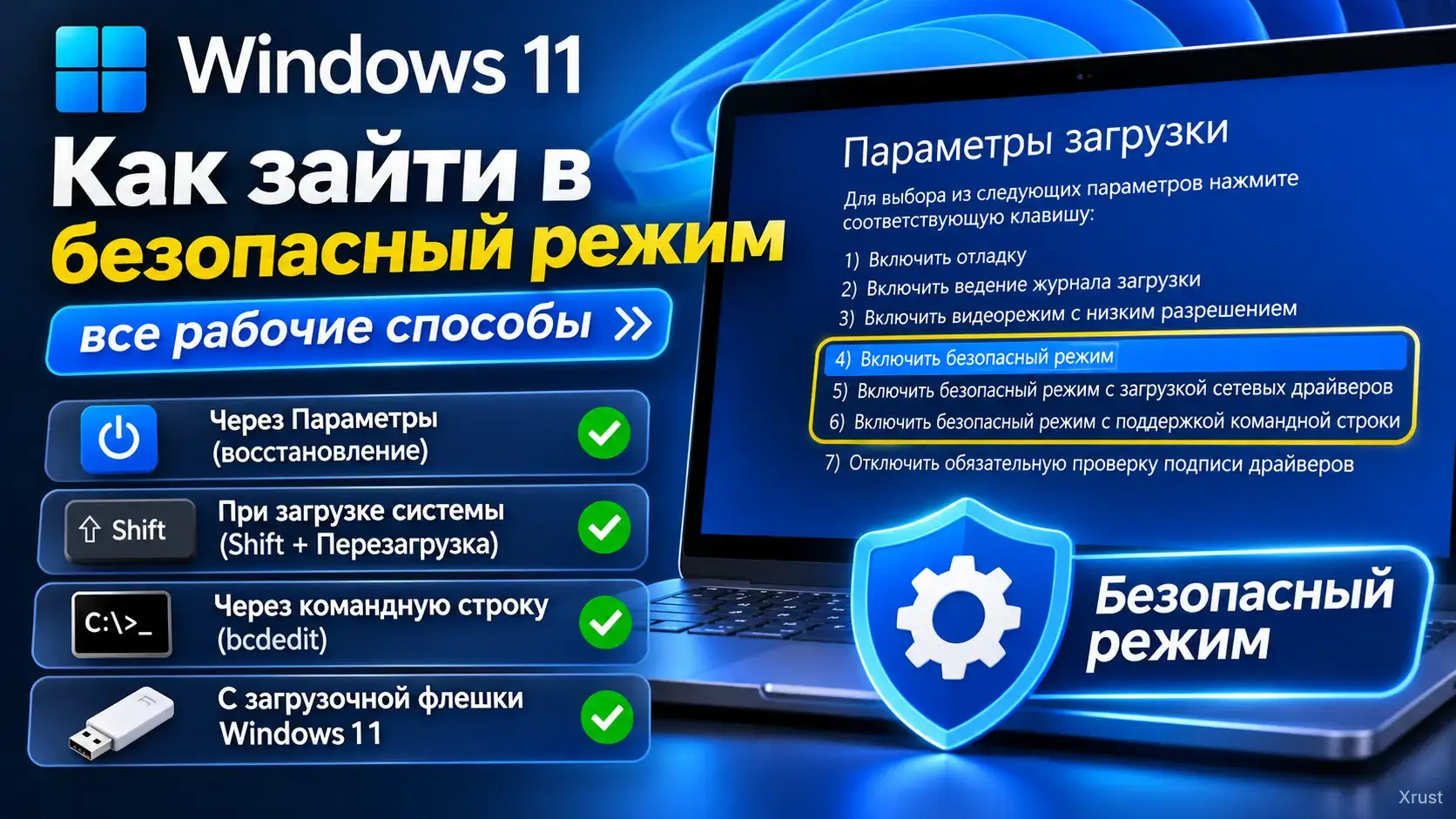
Windows 11: как зайти в безопасный режим — все рабочие способы

Чтобы зайти в безопасный режим Windows 11, если система запускается, откройте «Параметры» → «Система» → «Восстановление» и нажмите «Перезагрузить сейчас» в блоке расширенного запуска. После рестарта выберите «Поиск и устранение неисправностей» → «Дополнительные параметры» → «Параметры загрузки» → «Перезагрузить», затем нажмите 4 или F4. Если Windows не загружается, попасть в то же меню можно через автоматическое восстановление или установочную флешку.
Что такое безопасный режим в Windows 11 и когда он нужен
Безопасный режим — специальный вариант запуска, при котором Windows 11 загружает только базовые драйверы, службы и компоненты. Видеодрайвер обычно работает в упрощённом режиме, часть программ не стартует автоматически, а экран может выглядеть непривычно. Это нормально.
Windows 11 как зайти в безопасный режим — частый запрос после неудачного обновления, установки драйвера видеокарты, нового антивируса или сомнительной программы. Такой запуск помогает удалить причину сбоя, когда в обычном режиме компьютер зависает, показывает синий экран или уходит в бесконечную перезагрузку.
| Режим | Когда выбирать | Что может не работать |
|---|---|---|
| Обычный безопасный режим | Удалить программу, драйвер, проверить автозагрузку | Интернет, часть устройств, фирменные утилиты |
| С загрузкой сетевых драйверов | Нужен интернет для обновления драйвера или проверки системы | Wi‑Fi иногда недоступен, интерфейс упрощён |
| С командной строкой | Нужно выполнить команды восстановления | Обычный рабочий стол Explorer не загружается |
Не стоит заходить в этот режим «на всякий случай», если компьютер работает без ошибок. Это инструмент диагностики и восстановления, а не способ ускорить ПК.
Как зайти в безопасный режим Windows 11 через «Параметры»
Этот вариант удобен, когда открывается рабочий стол, кнопка «Пуск» реагирует, а система не зависает намертво.
- Нажмите «Пуск» и откройте «Параметры». Быстрый вариант — сочетание Win + I.
- Перейдите в раздел «Система» → «Восстановление».
- Найдите пункт «Расширенные параметры запуска» и нажмите «Перезагрузить сейчас».
- Подтвердите перезагрузку. Компьютер откроет синее меню восстановления.
- Выберите «Поиск и устранение неисправностей».
- Откройте «Дополнительные параметры» → «Параметры загрузки».
- Нажмите «Перезагрузить».
- После нового запуска выберите нужный пункт клавишей:
- 4 или F4 — обычный безопасный режим;
- 5 или F5 — безопасный режим с поддержкой сети;
- 6 или F6 — режим с командной строкой.
Так выглядит стандартный ответ на вопрос, как зайти в безопасный режим Windows 11 через параметры. Если на ноутбуке функциональные клавиши работают вместе с мультимедиа, может понадобиться Fn + F4, Fn + F5 или Fn + F6.
Быстрый способ: Shift + «Перезагрузка»
В Windows 11 как включить безопасный режим можно и без перехода в настройки. Метод особенно полезен, если «Параметры» не открываются или система заметно тормозит.
- Откройте меню «Пуск».
- Нажмите кнопку питания.
- Зажмите и не отпускайте Shift.
- Нажмите «Перезагрузка».
- Shift отпускайте, когда появится меню выбора действия.
Дальше путь тот же: «Поиск и устранение неисправностей» → «Дополнительные параметры» → «Параметры загрузки» → «Перезагрузить». Затем нажмите F4, F5 или F6.
До рабочего стола доходить необязательно. На экране входа в Windows нажмите значок питания в правом нижнем углу, удерживайте Shift и выберите «Перезагрузка». Это рабочий способ, если учётная запись не пускает на рабочий стол или ПК начал сбоить сразу после входа.
Запуск через msconfig перед перезагрузкой
Утилита настройки системы пригодится, когда Windows запускается, но вы хотите принудительно включить безопасный режим при следующем рестарте. Например, после установки проблемного драйвера компьютер работает несколько минут, а затем зависает.
- Нажмите Win + R.
- Введите команду msconfig и нажмите Enter.
- Откройте вкладку «Загрузка».
- Отметьте пункт «Безопасный режим».
- Выберите вариант запуска: «Минимальная», «Сеть» либо «Другая оболочка».
- Нажмите «Применить» → «ОК» и перезагрузите компьютер.
«Минимальная» запускает обычный безопасный режим. «Сеть» добавляет сетевые драйверы. «Другая оболочка» открывает командную строку вместо привычного рабочего стола.
Важно: msconfig сохраняет настройку. После перезагрузки компьютер будет снова и снова входить в безопасный режим, пока вы не снимете галочку вручную. Не используйте этот способ, если не уверены, что сможете открыть Windows и отменить изменение.
Как выйти из зацикленного безопасного режима
Откройте Win + R, введите msconfig, перейдите на вкладку «Загрузка» и уберите отметку «Безопасный режим». Нажмите «Применить», затем перезагрузите ПК. Это основной способ, как восстановить обычную загрузку Windows 11 после настройки через msconfig.
Что делать, если Windows 11 не загружается
Когда виден только чёрный экран, логотип Windows или постоянная перезагрузка, нужно попасть в среду восстановления Windows — WinRE. Она обычно запускается автоматически после нескольких неудачных стартов.
- Включите компьютер.
- Дождитесь логотипа Windows или вращающихся точек загрузки.
- Удерживайте кнопку питания, пока устройство не выключится.
- Повторите включение и принудительное выключение два, иногда три раза.
- При следующем запуске должна появиться надпись о подготовке автоматического восстановления.
- Выберите «Дополнительные параметры» → «Поиск и устранение неисправностей» → «Дополнительные параметры» → «Параметры загрузки».
- Нажмите «Перезагрузить» и выберите F4, F5 или F6.
Этот метод используют, если Windows 11 не загружается и нужно зайти в безопасный режим. Но есть важное исключение: не выключайте ПК принудительно, если на экране написано, что устанавливаются обновления, идёт обновление BIOS или выполняется работа с диском. В такой момент отключение питания действительно может повредить систему или файлы.
Если WinRE не появляется
Понадобится загрузочная флешка с Windows 11, созданная на другом компьютере. Загрузитесь с неё через Boot Menu или настройки BIOS/UEFI. На первом экране установки не нажимайте «Установить». Выберите «Восстановление системы» внизу окна, затем откройте раздел устранения неисправностей и параметры загрузки.
Если даже установочная флешка не видит накопитель или компьютер выключается до запуска меню, причина может быть аппаратной: неисправность SSD, оперативной памяти, блока питания или перегрев.
Как выйти из безопасного режима и что сделать после запуска
Если вы запускали безопасный режим через меню восстановления, обычно достаточно обычной перезагрузки: «Пуск» → кнопка питания → «Перезагрузка». Windows вернётся к стандартному запуску сама. Исключение — вариант с msconfig: там нужно снять отметку, как описано выше.
Не спешите сразу перезагружать компьютер. Сначала устраните причину, из-за которой пришлось использовать этот режим.
Что проверить в безопасном режиме
- Удалите последнее приложение, после которого появились ошибки или зависания.
- Откройте «Диспетчер устройств» и откатите либо удалите недавно установленный драйвер. Чаще всего проблемы вызывают драйверы видеокарты, Wi‑Fi, звука и периферии.
- Проверьте список программ в «Параметры» → «Приложения» → «Установленные приложения».
- Просмотрите автозагрузку через Ctrl + Shift + Esc → «Автозагрузка приложений» и отключите подозрительные элементы.
- Запустите проверку антивирусом. Для загрузки обновлений потребуется режим с сетью.
- Удалите последнее обновление Windows через меню восстановления, если сбой начался сразу после него.
- После успешного ремонта создайте точку восстановления: она сэкономит время при следующей неудачной установке.
Частые вопросы
Почему F8 не работает в Windows 11?
В Windows 11 безопасный режим по F8 обычно не вызывается. Система загружается слишком быстро, а старое меню отключено по умолчанию. Надёжнее использовать Shift + «Перезагрузка», «Параметры» или среду восстановления.
Можно ли зайти в безопасный режим с интернетом?
Да. В меню «Параметры загрузки» выберите пункт 5 или F5 — это безопасный режим с загрузкой сетевых драйверов. Подключение по кабелю Ethernet обычно работает стабильнее. Wi‑Fi может не появиться, если системе нужен специфический драйвер адаптера.
Почему Windows не принимает PIN-код?
В безопасном режиме Windows 11 PIN-код нередко недоступен. Вместо него введите пароль от учётной записи Microsoft или пароль локальной учётной записи. Это не обязательно означает, что PIN сломан.
Windows просит ключ BitLocker. Где его взять?
Это ключ восстановления BitLocker из 48 цифр, а не пароль от Windows. Он может быть сохранён в учётной записи Microsoft, распечатан, записан в файл или находиться у системного администратора организации. Если компьютер привязан к личной учётной записи Microsoft, ключ обычно ищут в разделе ключей восстановления этой учётной записи с другого устройства.
Не пытайтесь подбирать ключ и не переустанавливайте Windows, пока не проверите его наличие. При переустановке можно потерять доступ к данным на зашифрованном диске.
Xrust: Windows 11: как зайти в безопасный режим — все рабочие способыWindows 11, безопасный режим, инструкции, восстановление системы
Комментарии