Windows 11 не видит Canon MF3010: проверка USB, драйвера и печати

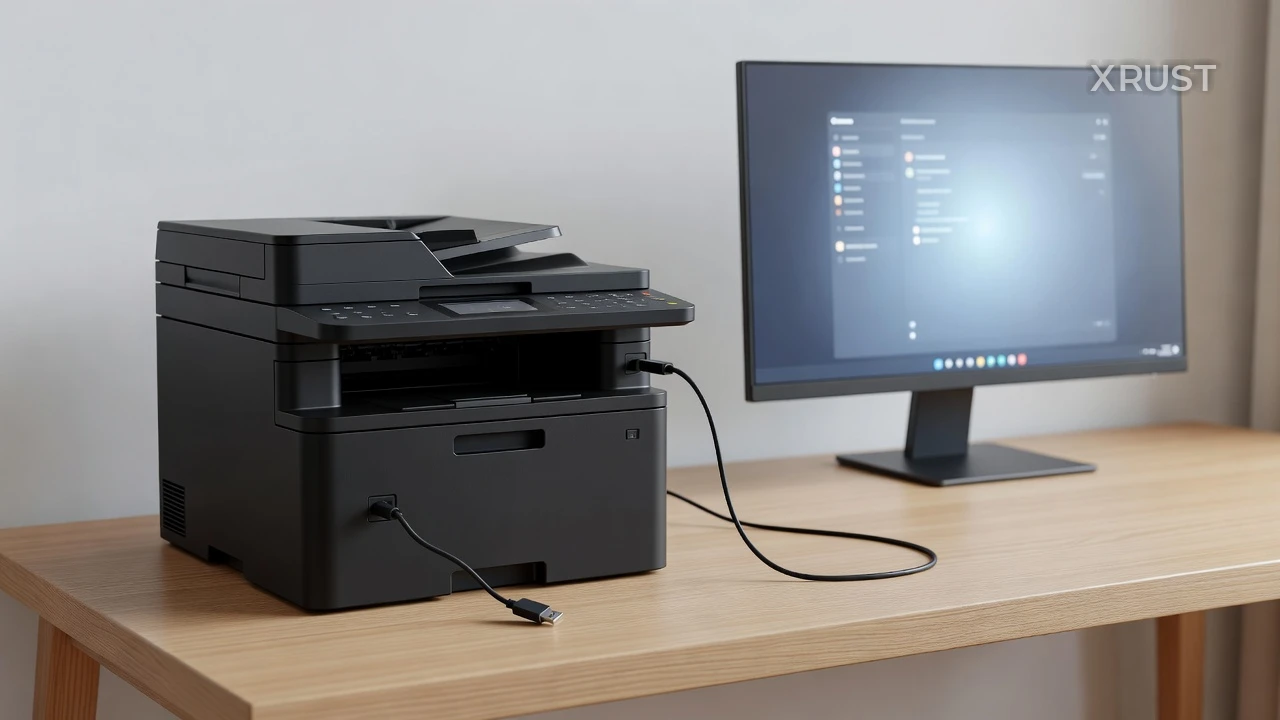
Если Windows 11 не видит принтер Canon MF3010, не спешите переустанавливать систему. В большинстве случаев проблема решается за 10–20 минут: нужно проверить USB-подключение, удалить «сломанный» старый драйвер и заново установить пакет Canon. MF3010 подключается только по USB, поэтому искать его в сети Wi‑Fi или добавлять как сетевое устройство не нужно.
Windows 11 не видит принтер Canon MF3010: начинаем с подключения
Сначала стоит понять, что именно происходит. Принтер может совсем не появляться в списке устройств, отображаться как «Неизвестное USB-устройство» или быть установленным, но иметь статус «Не в сети». Для каждого случая решение немного отличается, но первая проверка одинаковая.
- Убедитесь, что МФУ включено и индикаторы на корпусе горят в обычном режиме.
- Вытащите USB-кабель из принтера и компьютера, затем вставьте его до упора.
- Подключите Canon MF3010 напрямую к USB-порту ПК. Хабы, удлинители, док-станции и переходники пока лучше убрать.
- Попробуйте другой порт USB. На стационарном компьютере надёжнее использовать разъёмы на задней панели системного блока.
- Если есть запасной кабель USB Type-A — Type-B, проверьте принтер с ним. Кабель от старого сканера или МФУ часто подходит.
- Выключите принтер, подождите 15–20 секунд, включите его снова и перезагрузите компьютер.
Windows 11 не видит принтер через USB нередко из-за банального кабеля: питание на устройство поступает, лампы горят, но данные не передаются. Внешне такой провод может выглядеть абсолютно исправным.
Проверяем Canon MF3010 в «Диспетчере устройств»
Когда компьютер не видит Canon MF3010, полезно посмотреть, замечает ли Windows само USB-устройство. Нажмите Win + R, введите devmgmt.msc и нажмите Enter. Откроется «Диспетчер устройств».
Раскройте по очереди разделы «Очереди печати», «Принтеры», «Контроллеры USB» и «Другие устройства». Подключайте и отключайте кабель принтера: если список меняется, порт и кабель хотя бы частично работают.
| Как отображается устройство | Вероятная причина | Что сделать |
|---|---|---|
| Canon MF3010 в разделе «Принтеры» | Устройство определяется, проблема может быть в очереди или настройках | Проверить статус, тестовую страницу и службу печати |
| «Неизвестное устройство» с жёлтым значком | Нет подходящего драйвера или драйвер установлен некорректно | Удалить запись и поставить официальный драйвер Canon |
| «Неизвестное USB-устройство» | Сбой кабеля, порта или USB-контроллера | Сменить кабель и порт, проверить МФУ на другом ПК |
| Ничего не появляется при подключении | Нет контакта, повреждён кабель или разъём | Проверить другой USB-кабель и другой компьютер |
Жёлтый восклицательный знак означает, что Windows распознала подключённую технику, но не смогла подобрать или запустить драйвер. Нажмите правой кнопкой по проблемной записи, выберите «Удалить устройство», отключите USB-кабель от ПК и подключите его снова. Затем в верхнем меню «Диспетчера устройств» нажмите «Действие» → «Обновить конфигурацию оборудования».
Как установить драйвер Canon MF3010 для Windows 11
Для этой модели нужен драйвер серии Canon i-SENSYS MF3010. Скачивать случайные архивы с драйверных сайтов не стоит: там нередко попадаются старые пакеты, рекламные установщики или версии для другой линейки МФУ. Откройте официальную страницу поддержки Canon, найдите модель MF3010 и выберите свою редакцию Windows.
На большинстве современных ПК установлена Windows 11 64-bit. Разрядность можно посмотреть в меню «Параметры» → «Система» → «О системе» → «Тип системы». Если на странице Canon нет отдельной пометки для Windows 11, ориентируйтесь на пакет, который производитель предлагает для вашей версии ОС. Не подбирайте драйвер от похожих моделей MF30xx вручную.
Установить Canon MF3010 на Windows 11 лучше после очистки старых компонентов. Особенно это актуально, если МФУ раньше работало на Windows 10, а затем компьютер обновили.
- Отключите USB-кабель принтера от компьютера.
- Откройте «Параметры» → «Приложения» → «Установленные приложения».
- Удалите старые программы Canon, связанные с MF3010 и MF Drivers.
- В разделе «Принтеры и сканеры» удалите старый экземпляр Canon MF3010, если он остался в списке.
- Перезагрузите ПК.
- Скачайте драйвер Canon MF3010 для Windows 11 с официального сайта и запустите установщик от имени администратора.
- Подключите USB-кабель только тогда, когда мастер установки попросит это сделать. Если запроса нет — подключите устройство после завершения установки.
- Перезагрузите компьютер ещё раз и отправьте на печать тестовую страницу.
Тестовую страницу можно распечатать так: «Параметры» → «Bluetooth и устройства» → «Принтеры и сканеры» → Canon MF3010 → «Свойства принтера» → «Печать пробной страницы».
Как добавить Canon MF3010 в Windows 11 вручную
Иногда драйвер установлен, но Windows не показывает устройство в общем списке. В такой ситуации помогает ручное добавление. Это нормальная процедура для старых USB-МФУ: автоматический поиск в Windows 11 не всегда срабатывает с первого раза.
- Откройте «Параметры» → «Bluetooth и устройства» → «Принтеры и сканеры».
- Нажмите «Добавить устройство» рядом с пунктом добавления принтера.
- Подождите, пока закончится поиск. Если Canon не найден, выберите ссылку «Нужный принтер отсутствует в списке».
- Отметьте вариант добавления локального или сетевого принтера с параметрами вручную.
- Выберите «Использовать существующий порт» и укажите USB001, USB002 или другой порт USB, который появился после подключения МФУ.
- В списке производителей выберите Canon и установленный драйвер MF3010. Если модели нет, нажмите «Установить с диска» и укажите папку с распакованным драйвером.
- После добавления откройте свойства и распечатайте тестовую страницу.
Не выбирайте порты WSD, FILE: или виртуальные PDF-порты для USB-принтера. Если сомневаетесь, какой USB-порт активен, отключите кабель, посмотрите список портов, затем подключите его обратно: новая запись обычно будет нужной.
Canon MF3010 виден, но не печатает: очередь и статус «Не в сети»
Бывает и так: Windows 11 видит принтер Canon MF3010, значок есть, но документ зависает на статусе «Печать» или «Ошибка». Сначала откройте очередь: «Параметры» → «Принтеры и сканеры» → Canon MF3010 → «Открыть очередь печати».
| Симптом | Почему так бывает | Быстрое решение |
|---|---|---|
| Документ висит в очереди | Сбой службы печати или зависшее задание | Отменить все документы и перезапустить службу |
| Статус «Не в сети» | Отключён USB, выбран автономный режим | Проверить кабель и убрать режим автономной работы |
| Печать идёт в другой принтер | В программе выбран PDF-принтер или старый экземпляр Canon | Выбрать MF3010 в окне печати и назначить его основным |
| Тестовая страница не выходит | Проблема в драйвере, порте или самом устройстве | Переустановить драйвер, сменить USB-порт, проверить на другом ПК |
В окне очереди нажмите меню «Принтер» и убедитесь, что возле пунктов «Приостановить печать» и «Работать автономно» нет галочек. Затем удалите все документы из очереди.
Если задания не удаляются, нажмите Win + R, введите services.msc, найдите службу «Диспетчер печати», кликните по ней правой кнопкой и выберите «Перезапустить». После этого снова попробуйте пробную страницу.
Если принтер перестал определяться после обновления Windows 11
После крупных обновлений Windows иногда меняются компоненты печати и USB-драйверы. Если Canon MF3010 работал вчера, а сегодня исчез из системы, сначала не откатывайте всю ОС. Проверьте официальный сайт Canon: для старых устройств могли появиться обновлённые пакеты или уточнения по совместимости.
- Удалите старый драйвер Canon и установите свежий пакет с чистого запуска.
- Запустите встроенную диагностику: «Параметры» → «Система» → «Устранение неполадок» → «Другие средства устранения неполадок» → «Принтер».
- Откройте «Центр обновления Windows» → «Журнал обновлений» и сопоставьте дату сбоя с датой установки обновления.
- Если проблема появилась после обновления именно драйвера, откройте свойства устройства в «Диспетчере устройств» и на вкладке «Драйвер» попробуйте «Откатить».
- Удаление последнего обновления Windows используйте только как крайний вариант, когда связь со сбоем очевидна и другие способы не помогли.
Когда причина не в Windows: кабель, порт или сам Canon MF3010
Программную ошибку можно отличить от аппаратной довольно просто. Если МФУ определяется на другом компьютере с тем же кабелем — проблема в настройках или драйверах первого ПК. Если после замены кабеля всё заработало, виноват провод. А когда принтер не реагирует ни на один компьютер и не появляется даже как неизвестное USB-устройство, вероятнее всего, дело в разъёме или электронике МФУ.
- Проверьте Canon MF3010 на другом ПК, желательно с уже работающим USB-портом.
- Используйте другой короткий USB-кабель без переходников.
- Подключите к проблемному USB-порту флешку или мышь — так можно исключить неисправность разъёма компьютера.
- Осмотрите гнездо USB на принтере: оно не должно шататься, иметь следы окисления или повреждения.
- Если устройство не определяется нигде, понадобится диагностика в сервисе. Сбросом Windows такую неисправность не исправить.
Краткий порядок действий
- Проверить питание, USB-кабель и подключение в другой порт.
- Посмотреть реакцию в «Диспетчере устройств».
- Удалить неизвестное устройство и старые компоненты Canon.
- Скачать и установить актуальный драйвер Canon MF3010 для Windows 11.
- При необходимости добавить принтер вручную через активный USB-порт.
- Очистить очередь заданий и перезапустить «Диспетчер печати».
- Проверить МФУ с другим кабелем и на другом компьютере.
Обычно связка «другой USB-порт + чистая установка драйвера» возвращает Canon MF3010 к работе. Если же компьютер вообще не реагирует на подключение принтера, не тратьте время на десятую переустановку драйвера — сначала проверьте кабель и само устройство.
Читайте также
Xrust: Windows 11 не видит Canon MF3010: проверка USB, драйвера и печатиWindows 11, Canon MF3010, принтеры, драйверы, USB
Комментарии