AppCleaner для Mac: как удалить программы и остаточные файлы

AppCleaner для Mac: как полностью удалить программы и остаточные файлы
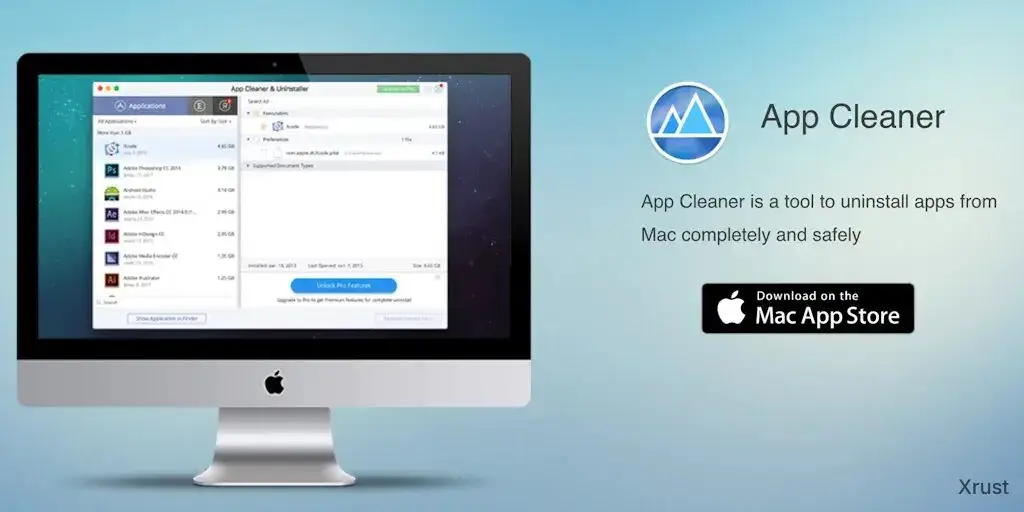
AppCleaner — бесплатная утилита для macOS, которая помогает удалить приложение вместе с его настройками, кэшем, логами и другими остаточными файлами. Достаточно перетащить программу в окно AppCleaner, проверить найденные данные и подтвердить удаление. Это удобнее, чем просто отправлять приложение в корзину через Finder.
Обычное удаление программ на Mac затрагивает в основном файл приложения из папки «Программы». Но пользовательские настройки и служебные данные нередко остаются в папке Library: они занимают место, сохраняют старые ошибки или мешают «чистой» переустановке софта.
Что такое AppCleaner и зачем он нужен на Mac
AppCleaner для Mac разработан для поиска файлов, связанных с конкретной программой. Утилита находит не только сам файл .app, но и элементы, которые приложение успело создать во время работы.
Чаще всего после удаления остаются:
- файлы настроек — например, выбранный язык, параметры интерфейса и учётные записи;
- кэш — временные файлы, миниатюры, загруженные изображения;
- логи — журналы ошибок и действий программы;
- данные в Application Support — базы, шаблоны, офлайн-файлы, сохранённые проекты;
- контейнеры sandbox-приложений, в том числе программ из Mac App Store;
- плагины, расширения и агенты запуска — если программа их устанавливала.
Утилита особенно полезна тем, кто часто ставит тестовые версии программ, освобождает место на накопителе или хочет переустановить приложение после ошибок. Например, если редактор постоянно вылетает, простое удаление через Finder может не помочь: при новой установке он подхватит прежние повреждённые настройки. AppCleaner позволяет удалить и их.
Важно: «полностью удалить» не всегда означает отметить все найденные пункты. Некоторые файлы могут содержать ваши документы, локальную базу данных или общие компоненты для других программ.
Как скачать и установить AppCleaner
Скачать AppCleaner лучше с официального сайта разработчика Freemacsoft. Утилита распространяется бесплатно и обычно загружается в виде образа диска с расширением .dmg.
- Откройте официальный сайт Freemacsoft и скачайте актуальную версию AppCleaner.
- Дважды щёлкните по скачанному файлу .dmg.
- В открывшемся окне перетащите значок AppCleaner в папку «Программы».
- Откройте Finder → «Программы» и запустите AppCleaner.
- После установки образ диска можно извлечь кнопкой рядом с его названием в боковом меню Finder.
Не стоит без необходимости скачивать AppCleaner с сомнительных каталогов и файлообменников. Там может оказаться устаревшая сборка, архив с рекламным установщиком или файл под похожим названием.
При первом запуске macOS способна показать предупреждение о приложении, загруженном из интернета. Если вы получили программу с сайта разработчика, откройте контекстное меню по её значку, выберите «Открыть», затем подтвердите запуск. В дальнейшем предупреждение обычно не появляется.
Как удалить программу через AppCleaner: пошаговая инструкция
Есть два базовых способа: перетащить приложение в окно AppCleaner или выбрать его во встроенном списке. Первый вариант быстрее, второй удобен, если нужно найти старую программу среди установленных.
- Закройте приложение, которое собираетесь удалить. Проверьте, не осталось ли оно активным в Dock.
- Запустите AppCleaner.
- Перетащите значок программы из папки «Программы» в окно утилиты. Либо нажмите кнопку со списком и выберите нужное приложение.
- Дождитесь поиска связанных файлов. Обычно AppCleaner показывает саму программу, настройки, кэш и папки с данными.
- Внимательно посмотрите на список и снимите отметки с элементов, которые хотите сохранить.
- Нажмите Remove («Удалить») и подтвердите действие. Если потребуется, введите пароль администратора.
- Очистите корзину, когда убедитесь, что удалённая программа и её файлы больше не нужны.
Перед удалением важной программы сохраните проекты, экспортируйте базы данных и сделайте резервную копию профиля, если это браузер, почтовый клиент или менеджер паролей. Лицензии и данные входа иногда тоже хранятся локально — удаление настроек может сбросить активацию и авторизацию.
Если задача — исправить сбой перед переустановкой, обычно есть смысл убрать и настройки, и кэш. Если вы освобождаете место, но допускаете возврат к программе, разумнее сохранить папку с проектами или заранее скопировать её на внешний диск либо в облако.
Режимы работы и полезные настройки AppCleaner
Основной режим — удаление перетаскиванием. Он подходит, когда нужно быстро убрать одно конкретное приложение. Встроенный список программ полезен для ревизии: в нём проще заметить давно неиспользуемый софт.
У AppCleaner есть несколько функций, на которые стоит обратить внимание:
- SmartDelete. При включённой функции AppCleaner реагирует, когда приложение отправляют в корзину через Finder, и предлагает найти его «хвосты». Это удобно, если вы привыкли удалять программы обычным способом.
- Ignore List. Список исключений. В него можно добавить элементы, которые не должны попадать под удаление: например, нужную папку с шаблонами или общую библиотеку.
- Список приложений. Помогает выбрать программу без перетаскивания её значка в окно утилиты.
- Показ защищённых приложений. Системные и защищённые компоненты macOS лучше не трогать. Они нужны операционной системе, а их удаление может вызвать ошибки или проблемы с обновлениями.
SmartDelete не отменяет проверку списка файлов. AppCleaner умеет сопоставлять данные по имени, идентификатору и расположению, но окончательное решение остаётся за пользователем. Если путь или название элемента неясны, лучше снять отметку и сначала выяснить его назначение.
Какие файлы AppCleaner удаляет, а какие лучше оставить
Не все найденные данные одинаково безопасны для удаления. Кэш и журналы обычно не представляют ценности, а вот Application Support и контейнеры могут хранить важную информацию.
| Тип данных | Где обычно находится | Можно ли удалять | Что проверить перед удалением |
|---|---|---|---|
| Кэш и логи | Library/Caches, Library/Logs | Обычно да | Это временные файлы и журналы; при необходимости программа создаст их заново |
| Настройки приложения | Library/Preferences | Обычно да | Нужны ли прежние параметры, авторизация и поведение программы после переустановки |
| Application Support | Library/Application Support | С осторожностью | Проекты, базы данных, офлайн-загрузки, пресеты и шаблоны |
| Контейнер приложения | Library/Containers | С осторожностью | Нет ли внутри документов и данных, которые не синхронизированы с облаком |
| Плагины и общие компоненты | Library/Internet Plug-Ins, Application Support | Не всегда | Не используют ли этот компонент другие приложения |
Папка пользовательской библиотеки по умолчанию скрыта. Чтобы открыть её в Finder, выберите меню «Переход», удерживая клавишу Option, затем нажмите «Библиотека». Не удаляйте содержимое Library вручную наугад: однотипные названия файлов могут относиться к разным программам.
AppCleaner не удаляет приложение: причины и решения
Иногда AppCleaner находит программу, но не может переместить её в корзину или удалить отдельные компоненты. Чаще всего причина не в самой утилите, а в активном процессе, правах доступа или защите macOS.
5 действий, если AppCleaner не удаляет программу
- Полностью закройте программу. Нажатия на красную кнопку окна недостаточно: выберите название приложения в верхнем меню → «Завершить работу» или используйте сочетание Command + Q.
- Проверьте фоновые процессы. Откройте «Мониторинг системы», найдите процесс по названию и завершите его, если понимаете, что это именно удаляемая программа.
- Введите пароль администратора. Некоторые файлы доступны только учётной записи с соответствующими правами.
- Перезагрузите Mac. Это завершит зависшие процессы, после чего удаление приложения macOS нередко проходит нормально.
- Проверьте защиту и происхождение программы. Системные приложения и компоненты macOS удалять не следует. Если программа снова появляется после удаления, причиной может быть корпоративный профиль управления, синхронизация или другой установщик.
Отдельно проверьте расширения браузера, пункты автозапуска и агенты запуска, если после удаления продолжают открываться окна или рекламные уведомления. В macOS это можно посмотреть в «Системных настройках» → «Основные» → «Объекты входа». Подозрительные элементы лучше сначала отключить, а не стирать без проверки.
AppCleaner, Finder и комплексные утилиты: что выбрать
Finder хорош для самого простого сценария: удалить приложение, которое больше не нужно. Но он не ищет остаточные файлы. AppCleaner добавляет этот поиск, не перегружая пользователя десятками функций. Комплексные программы для обслуживания Mac могут также чистить кэш, отслеживать автозапуск и искать крупные файлы, но нередко работают по подписке или требуют покупки.
| Способ удаления | Ищет остаточные файлы | Стоимость | Кому подходит |
|---|---|---|---|
| Finder | Нет | Бесплатно | Для быстрого удаления простых приложений |
| AppCleaner | Да | Бесплатно | Для аккуратного удаления программ вместе с их данными |
| Комплексные утилиты | Да | Часто платно | Для регулярной очистки, контроля автозапуска и обслуживания Mac |
Главный плюс AppCleaner — простота: он решает одну задачу и показывает, что именно будет удалено. Минус вытекает из этого же подхода: утилита не может угадать, какие именно данные для вас ценны. Поэтому нельзя бездумно отмечать все результаты поиска.
AppCleaner помогает удалить ненужную программу на Mac без большей части её остаточных файлов. Перед нажатием Remove просматривайте пути и названия элементов, а для рабочих программ сначала сохраняйте документы и базы. Больше практичных инструкций по macOS, программам и настройке устройств ищите на XRUST.RU.
Xrust: AppCleaner для Mac: как удалить программы и остаточные файлыmacOS, программы, Mac, инструкции, очистка
Комментарии