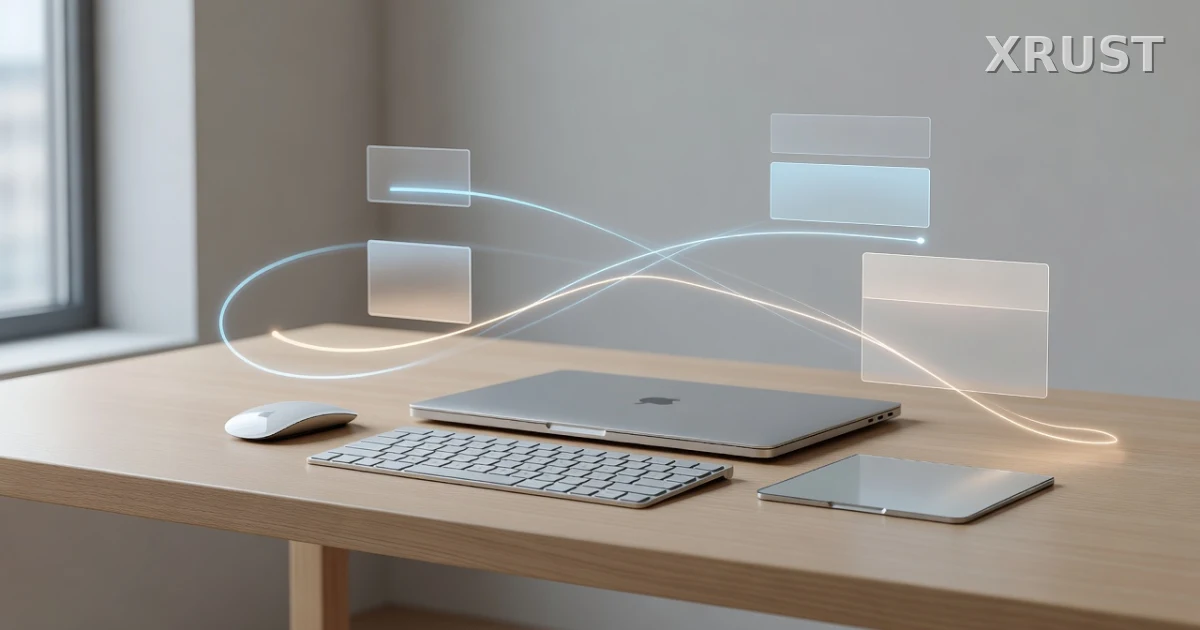
BetterTouchTool: настройка жестов, мыши, клавиш и окон на Mac

BetterTouchTool — программа для настройки Mac под свои привычки: она переназначает кнопки мыши и клавиши, добавляет жесты для трекпада, управляет окнами и запускает действия по условиям. Если вы часто переключаете приложения, работаете с внешней мышью или хотите сократить рутину до одного движения, утилита заметно экономит время.
BetterTouchTool: что это за программа и кому пригодится
Программа BetterTouchTool расширяет стандартные возможности macOS. Вместо фиксированных системных жестов и сочетаний можно создавать собственные правила: например, нажать боковую кнопку мыши для запуска Mission Control, жестом на трекпаде отправить окно на внешний монитор или открыть нужную папку сочетанием клавиш.
Утилита работает с устройствами, которые Mac видит как ввод: встроенным трекпадом MacBook, Magic Trackpad, Magic Mouse, обычными мышами с дополнительными кнопками, клавиатурами. Также BetterTouchTool умеет настраивать Touch Bar на совместимых моделях Mac и панели Stream Deck.
Лучше всего возможности BetterTouchTool раскрываются у тех, кто много работает за компьютером:
- дизайнеров и монтажёров, которым нужно быстро раскладывать окна редакторов и превью;
- разработчиков, постоянно переключающихся между IDE, терминалом, браузером и документацией;
- владельцев внешней мыши с боковыми кнопками;
- пользователей MacBook с одним или несколькими внешними мониторами;
- тех, кому не хватает стандартных жестов macOS и горячих клавиш.
Если вы используете только браузер, почту и несколько приложений, а системные сочетания уже удобны, программа BetterTouchTool может оказаться избыточной. Начать в таком случае стоит со штатных настроек macOS: жестов трекпада, горячих клавиш и активных углов.
Что умеет BetterTouchTool
Главная идея BetterTouchTool — связать триггер с действием. Триггером может быть клавиша, сочетание, жест, нажатие кнопки мыши, подключение монитора или запуск определённого приложения. Действием — почти любая команда, доступная macOS.
- Переназначение кнопок. Боковые кнопки мыши можно отдать под «Назад» и «Вперёд», среднюю — под Mission Control, а Caps Lock — под дополнительную функциональную клавишу.
- Жесты macOS без ограничений. Для трекпада и Magic Mouse можно назначить касания, свайпы, нажатия несколькими пальцами.
- Управление окнами. Окно можно отправить в левую или правую половину экрана, четверть, центр, на другой дисплей или развернуть.
- Запуск приложений и команд. Одним действием открываются программы, папки, системные настройки, быстрые команды macOS и AppleScript.
- Правила для отдельных программ. Сочетание может работать только в Finder, браузере, Telegram, Photoshop, Final Cut Pro или VS Code.
- Автоматизация по условиям. Правила можно привязать к активному приложению, подключению внешнего дисплея, времени или состоянию питания.
- Виджеты и Touch Bar. При наличии совместимого Mac доступны кнопки, индикаторы батареи, управление музыкой, календарём и громкостью.
Для простых сценариев не нужно писать код. AppleScript и shell-команды пригодятся только тогда, когда встроенных действий недостаточно.
Как установить BetterTouchTool на Mac
Скачивать BetterTouchTool безопаснее всего с официального сайта разработчика. Обычно программа распространяется в образе .dmg: его нужно открыть и перенести приложение в папку «Программы».
- Загрузите актуальную версию BetterTouchTool с сайта разработчика.
- Откройте файл .dmg и перетащите BetterTouchTool в папку «Программы».
- Запустите приложение из Finder или Launchpad.
- Когда macOS запросит доступ, откройте «Системные настройки» → «Конфиденциальность и безопасность».
- Разрешите «Универсальный доступ» — без него утилита не сможет отправлять команды приложениям и управлять окнами.
- При необходимости включите «Мониторинг ввода» для глобальных горячих клавиш и подтвердите доступ к автоматизации для приложений, которыми будут управлять сценарии.
Названия разделов могут немного отличаться в разных версиях macOS. Не выдавайте все разрешения заранее: достаточно включать те, о которых прямо просит BetterTouchTool для выбранной функции.
После перезагрузки проверьте, что утилита запускается вместе с системой. В настройках BetterTouchTool обычно есть соответствующий пункт, а в macOS автозапуск контролируется в разделе «Основные» → «Объекты входа».
Первое правило в BetterTouchTool за минуту
Проще всего начать с одного полезного и безопасного действия — например, назначить сочетание клавиш для размещения окна в левой половине экрана. Так вы сразу поймёте логику интерфейса и не создадите конфликтов.
- Откройте BetterTouchTool и в боковом меню выберите Keyboard, Trackpad или Mouse.
- Нажмите добавление нового триггера — кнопка может называться Add New Trigger.
- Для клавиатуры нажмите нужное сочетание, например Control + Option + стрелка влево. Для трекпада выберите жест из списка.
- В поле действия укажите команду управления окном: переместить его в левую половину экрана.
- Откройте любое окно и проверьте результат.
- Если правило требуется только в одной программе, добавьте ограничение по активному приложению.
Не назначайте свои действия на привычные системные комбинации вроде Command + C, Command + V, Command + Space или Command + Tab. При настройке жестов трекпада сначала проверьте раздел «Трекпад» в настройках macOS: одинаковый жест может перехватываться системой раньше, чем BetterTouchTool.
Лучшие настройки BetterTouchTool для работы и дома
Не пытайтесь автоматизировать всё сразу. Достаточно 5–8 правил, которые повторяются каждый день: навигация в браузере, раскладка окон, запуск поиска, перемещение между дисплеями.
| Задача | Триггер | Действие | Кому полезно |
|---|---|---|---|
| Навигация в браузере | Боковые кнопки мыши | «Назад» и «Вперёд» | Всем, кто работает с мышью |
| Обзор открытых окон | Нажатие колёсика | Mission Control | Работающим с несколькими приложениями |
| Окно слева или справа | Сочетание клавиш или жест | Привязать окно к половине экрана | Пользователям одного дисплея |
| Раскладка в четверть экрана | Четырёхпальцевый жест | Поместить окно в выбранный угол | Для таблиц, чатов и браузера |
| Быстрый поиск | Жест тремя пальцами | Открыть Spotlight | Владельцам MacBook |
| Снимок части экрана | Кнопка мыши или клавиша | Вызвать системный скриншот | Авторам, дизайнерам, менеджерам |
| Перенос окна на монитор | Control + Option + M | Отправить окно на следующий дисплей | Для рабочих мест с монитором |
| Быстрая заметка | Двойное касание трекпада | Открыть «Заметки» или нужную папку | Для учёбы и рабочих задач |
| Команда только в редакторе | Дополнительная кнопка мыши | Вызвать нужное сочетание Photoshop или VS Code | Дизайнерам и разработчикам |
Правила для конкретных приложений особенно удобны. Одна и та же кнопка мыши может возвращать страницу назад в Safari, открывать панель файлов в VS Code и выполнять другую команду в графическом редакторе. Но лучше сохранять одинаковую логику: не назначать на одну кнопку три совершенно разных действия без необходимости.
Плюсы, минусы и проблемы BetterTouchTool
У BetterTouchTool сильная сторона — гибкость. В одной программе собраны настройка мыши на Mac, жесты трекпада Mac, горячие клавиши и управление окнами macOS. Не нужно держать несколько узких утилит для каждого устройства.
Минус этой гибкости — довольно насыщенный интерфейс. Новичку легко создать десяток правил и потом забыть, почему конкретная кнопка ведёт себя необычно. Кроме того, для части функций нужны системные разрешения, а после крупных обновлений macOS их иногда приходится подтверждать заново.
Если BetterTouchTool не работает: быстрый чек-лист
- Убедитесь, что BetterTouchTool запущен и не отключён в строке меню.
- Проверьте разрешения «Универсальный доступ» и «Мониторинг ввода» в настройках конфиденциальности macOS.
- Посмотрите, не использует ли macOS такой же жест или сочетание клавиш.
- Закройте или временно отключите другие утилиты для жестов, мыши и окон — они могут конфликтовать.
- После обновления macOS перезапустите Mac и проверьте автозапуск BetterTouchTool.
Не стоит без проверки импортировать большие чужие пресеты. В них могут быть десятки сочетаний, shell-команды и переопределения кнопок, которые конфликтуют с вашими привычками. Надёжнее добавлять готовые идеи по одной и сразу тестировать.
Стоит ли пользоваться BetterTouchTool: альтернативы
BetterTouchTool оправдан, когда хочется получить единый центр настройки Mac: для клавиатуры, мыши, трекпада, окон и сценариев автоматизации. Для одного действия — например, только размещения окон — более простая программа может быть удобнее.
| Программа | Основное назначение | Устройства и функции | Сложность настройки |
|---|---|---|---|
| BetterTouchTool | Жесты, клавиши, окна, автоматизация | Трекпад, мышь, клавиатура, Touch Bar, Stream Deck | Средняя |
| Rectangle | Управление окнами | Горячие клавиши и размещение окон | Низкая |
| Karabiner-Elements | Глубокое переназначение клавиатуры | Клавиши, модификаторы, сложные правила | Средняя и высокая |
| Mos | Настройка прокрутки | Мышь и отдельные параметры скролла | Низкая |
Начните с двух-трёх правил, которые действительно повторяете ежедневно. Например, настройте боковые кнопки мыши, привязку окон и перенос на внешний монитор. Такой подход даёт реальную пользу от BetterTouchTool и не превращает настройку Mac в бесконечный эксперимент.
Xrust: BetterTouchTool: настройка жестов, мыши, клавиш и окон на MacMac, macOS, программы, настройка, лайфхаки
Комментарии