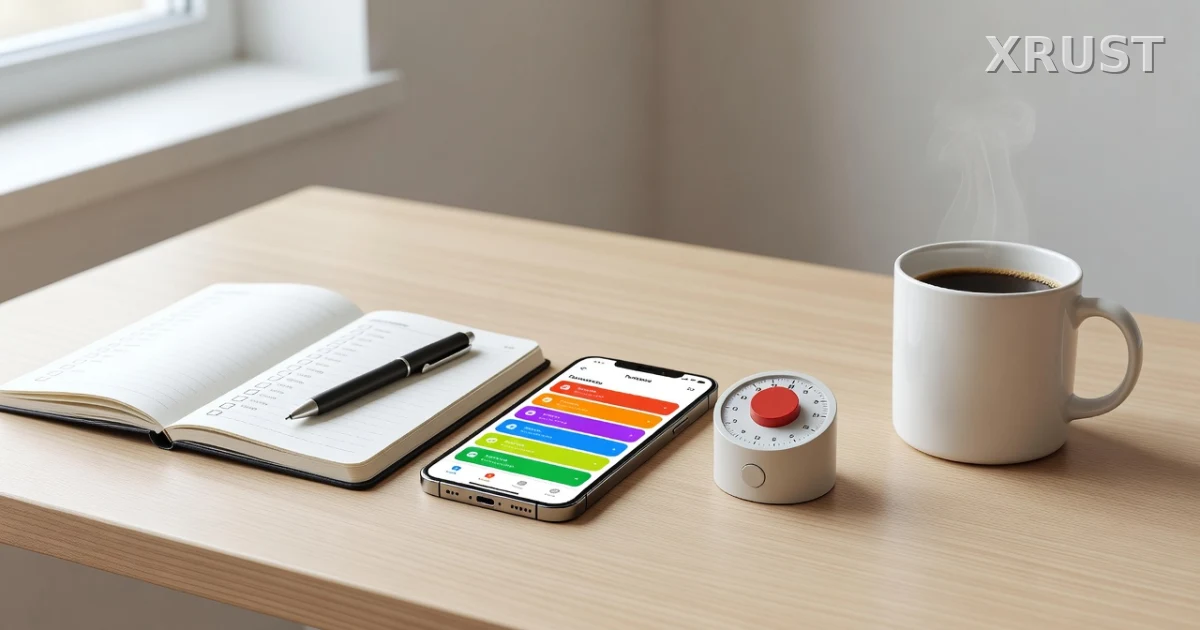
TickTick: как пользоваться планировщиком задач, привычками и Pomodoro

TickTick — это планировщик задач для тех, кому уже недостаточно обычного списка дел. В одном приложении можно вести рабочие и личные задачи, ставить напоминания, планировать неделю в календаре, отслеживать привычки и включать таймер Pomodoro для сосредоточенной работы. Начать можно с бесплатной версии: для большинства повседневных сценариев её хватает без долгой настройки.
Что такое TickTick и кому подойдёт
Менеджер задач TickTick помогает собрать дела в понятную систему и не держать всё в голове. Вместо заметок на телефоне, бумажных стикеров и нескольких календарей пользователь создаёт списки, добавляет сроки и получает напоминания в нужный момент.
Приложение TickTick доступно на смартфонах, в браузере и на компьютере, поэтому список дел можно дополнять в дороге, а планировать неделю — с большого экрана. Данные синхронизируются между устройствами после входа в один аккаунт.
Планировщик задач пригодится в разных ситуациях:
- студенту — для дедлайнов, подготовки к экзаменам и расписания занятий;
- офисному сотруднику — для встреч, задач по проектам и контрольных точек;
- фрилансеру — для ведения клиентов, счетов и личных дел без путаницы;
- семье — для общего списка покупок, оплаты счетов и бытовых задач;
- тем, кто хочет наладить спорт, сон, приём лекарств или другие регулярные действия.
Главная идея проста: TickTick не пытается заменить сложную корпоративную систему управления проектами. Это удобный личный инструмент, который можно оставить минималистичным или постепенно расширить под свои привычки.
Основные возможности TickTick
Основа сервиса — задачи. У каждой можно указать дату, время, приоритет, заметку, тег и список. К большой задаче удобно добавлять подзадачи: например, «Подготовить презентацию» разбить на сбор материалов, черновик, правки и отправку.
Списки, папки и фильтры
Списки нужны для разделения сфер жизни: «Работа», «Дом», «Покупки». Если списков становится много, их объединяют в папки. Теги работают поперёк структуры: тег «звонок» покажет все звонки, даже если один относится к работе, а другой — к семейным делам.
Фильтры помогают вывести задачи по условиям: например, все важные дела на ближайшие семь дней или короткие поручения без даты. Это полезно, когда общий список стал длинным и вручную искать нужное уже неудобно.
Сроки, повторы и напоминания TickTick
Задачу можно назначить на конкретный день, добавить время и сделать повторяющейся. Повторы особенно полезны для рутины: «оплатить интернет» раз в месяц, «тренировка» по вторникам и четвергам, «полить цветы» раз в неделю.
Напоминания TickTick стоит включать осмысленно. Если поставить сигнал на каждую мелочь, уведомления быстро превратятся в фон. Лучше оставлять их для дел с точным временем: встречи, звонки, лекарства, отправка документов.
Календарь, привычки и Pomodoro
TickTick календарь показывает задачи по дням и помогает увидеть перегруженную неделю заранее. Вместо десяти абстрактных дел «на сегодня» можно распределить их по времени и понять, что физически не поместится в один день.
Раздел привычек подойдёт для регулярных действий: прогулок, чтения, зарядки, изучения языка. Здесь важен не идеальный результат, а стабильность: отмечайте факт выполнения и смотрите на серию дней.
TickTick Pomodoro — встроенный фокус-таймер. Обычно его используют так: 25 минут работают над одной задачей, затем делают короткий перерыв. Интервал можно подстроить под себя: кому-то удобнее 40 минут работы и 10 минут отдыха.
Также в сервисе есть совместные списки. Они пригодятся для покупок, подготовки поездки, ремонта или небольшого командного проекта. Участники видят добавленные пункты и могут отмечать выполненное — не нужно пересылать друг другу скриншоты в мессенджере.
Как пользоваться TickTick: настройка за 10 минут
Не переносите в новый менеджер задач все старые заметки и идеи. Сначала соберите только актуальные дела на ближайшую неделю — так проще привыкнуть к системе и не утонуть в настройках.
- Создайте аккаунт в приложении или веб-версии. Это нужно для синхронизации между устройствами.
- Добавьте 3–5 списков: «Работа», «Дом», «Покупки», «Личное». Студент может заменить «Работу» на «Учёбу».
- Внесите текущие дела. Формулируйте их как конкретное действие: не «курсовая», а «составить план курсовой».
- Поставьте реальные сроки. Если задача нужна когда-нибудь, не назначайте ей сегодняшний день — она будет только создавать ощущение завала.
- Настройте повторяющиеся дела. Подойдут тренировки, платежи, приём витаминов, еженедельная уборка.
- Оставьте минимум уведомлений. Достаточно напоминаний о встречах и задачах, которые нельзя пропустить.
- Выберите время для обзора. Утром составьте план, а вечером отметьте сделанное и перенесите то, что действительно осталось актуальным.
Если нужен TickTick на русском, проверьте язык интерфейса в настройках конкретной версии приложения или браузера. Набор доступных локализаций и элементы меню могут отличаться в зависимости от платформы и обновления.
Как организовать дела в TickTick: готовая схема
Частая ошибка — складывать рабочие дедлайны, список продуктов, идеи для отпуска и мелкие поручения в одну ленту. Организация задач TickTick начинается с разделения контекста: у дел из разных сфер разный срок, уровень важности и способ выполнения.
| Папка или список | Что хранить внутри | Примеры задач |
|---|---|---|
| Работа | Проекты, встречи, дедлайны | Отправить смету, подготовить отчёт |
| Дом | Быт и регулярные платежи | Передать показания, вызвать мастера |
| Покупки | Товары, которые нужно купить | Кофе, батарейки, корм для кота |
| Личное | Здоровье, документы, отдых | Записаться к врачу, продлить страховку |
| Идеи | То, что не требует действий сейчас | Маршрут для отпуска, список книг |
Для быстрого отбора дел используйте короткие теги: «звонок», «дом», «компьютер», «15 минут». Последний особенно полезен в свободное окно между встречами: фильтр покажет небольшие задачи, которые можно закрыть сразу.
Высокий приоритет не должен стоять у половины списка. Отмечайте им только то, что нельзя сорвать: оплату в последний день, обязательную встречу, дедлайн клиента. Для ежедневного списка дел TickTick достаточно 3–7 важных пунктов. Остальное пусть остаётся в календаре или списках на будущее.
Раз в неделю открывайте все списки: закрывайте выполненное, переносите только нужное, проверяйте задачи с повтором и освобождайте календарь от устаревших планов. Пять–десять минут такого обзора полезнее, чем постоянная перестройка системы.
TickTick бесплатно и Premium: что выбрать
Бесплатный TickTick подойдёт для личных списков, базового планирования и знакомства с сервисом. Ограничения обычно становятся заметны не в первый день, а когда пользователь активно применяет календарь, привычки, фильтры, напоминания или ведёт много списков.
TickTick Premium рассчитан на тех, кто использует сервис как основной планировщик и нуждается в расширенных лимитах и дополнительных инструментах. Конкретный набор функций и условия подписки могут меняться, поэтому цену и детали лучше смотреть в приложении или на официальной странице перед оплатой.
| Категория | Бесплатная версия | Premium |
|---|---|---|
| Задачи и списки | Подходят для базового ведения дел | Больше возможностей и лимитов для активной работы |
| Напоминания | Базовый сценарий | Расширенные варианты напоминаний |
| Календарь | Подходит для знакомства с планированием | Удобнее для регулярного календарного планирования |
| Привычки и фильтры | Возможны ограничения по использованию | Больше пространства для детальной системы |
| Совместная работа | Подойдёт для простых общих списков | Практичнее при интенсивном использовании |
| Кому выбирать | Тем, кто ведёт личные дела | Тем, кто упирается в лимиты или планирует всё в TickTick |
Практичный подход: сначала две недели пользоваться бесплатным набором функций. Если регулярно не хватает определённой возможности, тогда платная версия TickTick будет осознанной покупкой, а не подпиской «на всякий случай».
Плюсы и минусы TickTick
| Преимущества | Ограничения | Кому это важно |
|---|---|---|
| Задачи, календарь, привычки и фокус-режим в одном месте | Новичка может перегрузить число разделов | Тем, кто хочет один сервис вместо нескольких |
| Гибкие списки, теги, приоритеты и повторы | Систему нужно один раз продумать | Людям с работой, домом и несколькими проектами |
| Совместные списки для бытовых и рабочих задач | Не заменяет полноценный корпоративный трекер | Семьям и небольшим командам |
| Работа на разных устройствах | Часть продвинутых функций связана с подпиской | Тем, кто постоянно переключается между телефоном и ПК |
По отзывам о TickTick чаще всего ценят универсальность: не нужно отдельно искать трекер привычек и Pomodoro-таймер. Главный минус той же универсальности — соблазн бесконечно настраивать списки вместо выполнения задач. Приложение работает только при регулярном обзоре дел.
Альтернативы TickTick: когда выбрать другой сервис
Лучший планировщик задач — не тот, в котором больше кнопок, а тот, который вы открываете каждый день. Если функции TickTick кажутся избыточными или, наоборот, не закрывают рабочий сценарий, посмотрите на альтернативы.
| Сервис | Когда выбрать | Отличие от TickTick |
|---|---|---|
| Todoist | Нужен аккуратный и более минималистичный менеджер задач | Сильный фокус на задачах и проектах |
| Microsoft To Do | Вы постоянно работаете с сервисами Microsoft | Удобен внутри экосистемы Microsoft, проще по структуре |
| Google Tasks | Нужны простые личные поручения рядом с Gmail и Google Calendar | Минимум настроек и возможностей |
| Notion | Вместе с задачами нужны документы, базы знаний и страницы проектов | Гибче для информации, но требует больше настройки |
В сравнении «TickTick или Todoist» первый вариант интереснее, если важны привычки, фокус-таймер и насыщенное личное планирование. Todoist может оказаться удобнее тем, кто хочет быстрее начать и не отвлекаться на дополнительные модули.
Вывод
TickTick подойдёт тем, кому одного списка дел уже мало, но сложный таск-менеджер для компании не нужен. Начните с четырёх списков, нескольких реальных задач и короткого вечернего обзора. Через неделю будет понятно, помогают ли вам календарь, TickTick привычки и Pomodoro или достаточно базового списка.
Не пытайтесь за один вечер перенести в приложение всю жизнь. Сначала наладьте план на ближайшие семь дней — это самый честный способ проверить, делает ли TickTick ваши дела понятнее и спокойнее.
Читайте также
Xrust: TickTick: как пользоваться планировщиком задач, привычками и Pomodoroпрограммы, продуктивность, планировщики, приложения
Комментарии