DaisyDisk для Mac: как найти большие файлы и безопасно освободить место

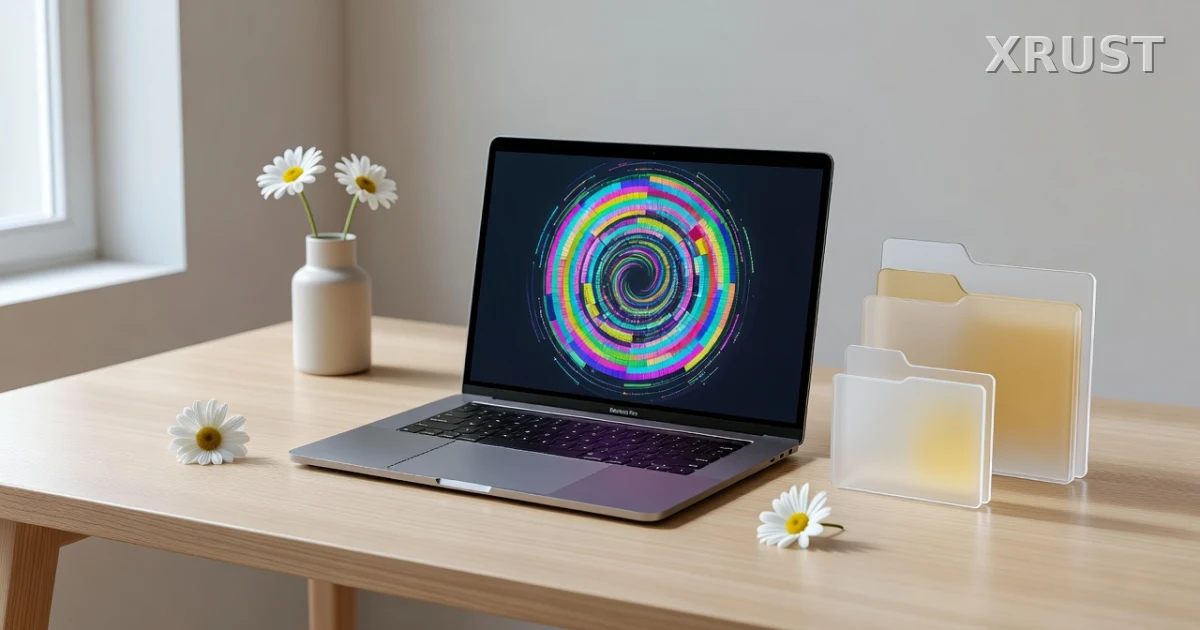
DaisyDisk помогает быстро найти большие файлы и папки, которые съедают место на Mac, а затем удалить ненужное без ручного обхода всего диска. Программа строит наглядную круговую карту: чем крупнее цветной сектор, тем больше места занимает папка или файл. Главное правило безопасности простое: сначала выяснить назначение данных через Finder, сделать резервную копию важного и только потом очищать диск.
Что такое DaisyDisk и зачем она нужна
DaisyDisk — программа для анализа диска Mac. Она не «ускоряет» компьютер одной кнопкой и не заменяет антивирус: её задача — показать, куда ушло место на накопителе.
После сканирования пользователь видит интерактивную карту занятого пространства. Например, можно заметить, что 80 ГБ заняты папкой с видео, 25 ГБ — резервными копиями iPhone, а в «Загрузках» лежат старые образы программ и архивы.
DaisyDisk умеет проверять внутренний SSD MacBook или iMac, подключённые внешние HDD и SSD, флешки и отдельные тома. Это удобно, когда нужно привести в порядок не только компьютер, но и старый внешний диск с фотографиями, проектами или резервными копиями.
Программа особенно полезна владельцам Mac с SSD на 128–256 ГБ, а также тем, кто регулярно работает с видео, RAW-фото, играми, музыкальными библиотеками и большими архивами.
Возможности DaisyDisk: что можно найти на диске
Главная сильная сторона DaisyDisk — не автоматическое удаление, а понятная визуализация. Пользователь идёт от самого крупного сегмента к вложенным папкам, пока не найдёт конкретный файл.
- крупные видео, записи экрана и старые экспорты роликов;
- архивы ZIP, RAR и 7z, которые уже распакованы и больше не нужны;
- образы дисков DMG и установщики приложений;
- дубликаты установщиков, презентаций, фотографий и файлов проектов;
- старые файлы из папки «Загрузки»;
- содержимое корзины;
- данные на подключённых внешних накопителях;
- кэши приложений и браузеров — с осторожностью.
Когда DaisyDisk показывает большой объём, это ещё не означает, что его нужно удалять. Например, папка с названием Library может занимать десятки гигабайт из-за почты, фототеки, данных приложений или резервных копий. Программа показывает размер, а решение всегда остаётся за владельцем Mac.
Начинать очистку памяти MacBook обычно безопаснее всего с «Загрузок», корзины, старых DMG, ненужных архивов и давно просмотренных видео. Именно там чаще всего лежат данные, которые можно убрать без последствий для macOS и рабочих программ.
Как пользоваться DaisyDisk: пошаговая инструкция
- Скачайте DaisyDisk с официального сайта разработчика или из Mac App Store. Не используйте сборки с торрент-сайтов: в них могут быть изменённые файлы.
- Откройте программу и выберите накопитель для проверки: внутренний диск Mac или подключённый внешний SSD.
- Нажмите кнопку сканирования и дождитесь построения карты. Время зависит от объёма диска, числа файлов и скорости накопителя.
- Найдите самый крупный цветной сектор и нажмите на него. Карта приблизит выбранную папку и покажет, что находится внутри.
- Повторяйте переходы по папкам, пока не увидите конкретные большие файлы: например, старый установщик, видеофайл или архив.
- Если название непонятно, откройте расположение объекта в Finder и проверьте дату, расширение и содержимое. Не удаляйте файл только из-за большого размера.
- Добавьте ненужные данные в коллекцию DaisyDisk для удаления либо удалите их через Finder. Перед финальной очисткой ещё раз просмотрите список.
- Очистите корзину, если удаление выполнялось через Finder. Пока файлы находятся в корзине, место на диске может не освободиться полностью.
Не удаляйте наугад содержимое системных папок, Library, Application Support и других каталогов macOS. Большой размер не означает, что файл лишний: это могут быть данные программ, медиатека «Фото» или рабочий проект.
Полезный приём: сначала отсортируйте находки по смыслу, а не только по размеру. Один ненужный фильм на 12 ГБ обычно удалить безопаснее, чем несколько гигабайт неизвестных файлов из системной библиотеки.
Что можно удалить с Mac, а какие папки лучше не трогать
| Категория | Можно ли удалять | Что проверить перед удалением | Возможный риск |
|---|---|---|---|
| «Загрузки» | Обычно да | Нужны ли архивы, документы, установщики и вложения | Можно случайно удалить важный файл, полученный недавно |
| DMG и установщики приложений | Да, если программа уже установлена | Откройте «Программы» и убедитесь, что приложение запускается | Понадобится скачивать установщик повторно |
| Корзина | Да | Просмотрите файлы перед окончательной очисткой | После очистки восстановление может быть сложным |
| Видео и записи экрана | Да, если есть копия или файл не нужен | Проверьте проект, дату и наличие резервной копии | Потеря личных материалов или исходников |
| Кэш браузера и программ | С осторожностью | Закройте приложение, уточните назначение папки | Первый запуск может стать дольше, потребуется повторный вход в сервисы |
| Резервные копии iPhone и iPad | С осторожностью | Есть ли актуальная копия в iCloud или на другом диске | Невозможно восстановить устройство из удалённой копии |
| Library и системные каталоги | Без понимания — нет | Определите, какой программе принадлежат данные | Сбои приложений, потеря настроек или проблемы macOS |
Отдельного внимания заслуживает медиатека «Фото». Она может занимать много места, но удаление файлов внутри её структуры через Finder способно повредить библиотеку. Фотографии лучше удалять в приложении «Фото», а перед крупной чисткой сделать копию медиатеки на внешний диск.
То же относится к рабочим папкам Final Cut Pro, Logic Pro, Adobe-программ, Xcode и облачным дискам. Иногда большой объём — это не мусор, а исходники, кэш рендеринга или файлы, которые ещё не успели синхронизироваться с облаком.
Безопасна ли DaisyDisk для Mac
Сама по себе DaisyDisk безопасна, если скачана из официального источника и пользователь не удаляет данные без проверки. Программа анализирует структуру накопителя и помогает собрать выбранные объекты для очистки, но не может определить ценность вашего файла лучше вас.
Перед тем как освободить много гигабайт, стоит выполнить три действия:
- скопировать важные документы, фото и проекты на внешний диск или в облако;
- убедиться, что удаляемый файл не используется программой и не нужен для текущей работы;
- не трогать неизвестные системные данные, даже если они занимают много места.
Если место исчезло внезапно, а причина неочевидна, не начинайте с удаления Library. Сначала проверьте корзину, «Загрузки», локальные резервные копии устройств, крупные видеозаписи и папки приложений. Такой порядок заметно снижает риск.
DaisyDisk бесплатно или платно: стоит ли покупать
Условия лицензии, стоимость и доступность пробной версии DaisyDisk могут меняться. Актуальную цену, ограничения ознакомительного режима и способы покупки лучше проверять на сайте разработчика или в Mac App Store перед скачиванием.
Обычно программа нужна не каждый день. Если SSD заполнен разово, можно сначала воспользоваться встроенным управлением хранилищем macOS и Finder. Но DaisyDisk оправдывает покупку, когда место регулярно заканчивается из-за больших медиатек, проектов, игр или архивов: визуальная карта экономит время на поиске.
Важно уточнить возможности текущей версии перед установкой: у пробного режима могут быть ограничения, в том числе на очистку данных. Не стоит ориентироваться на старые инструкции и скриншоты из чужих обзоров.
Альтернативы DaisyDisk и встроенные средства macOS
Для базовой проверки не обязательно ставить отдельную программу. В macOS есть раздел управления хранилищем: путь и названия пунктов немного отличаются в зависимости от версии системы, но обычно он открывается через меню Apple, «Об этом Mac» и раздел «Хранилище».
Finder тоже помогает найти крупные файлы. Откройте «Загрузки» или нужную папку, переключитесь в режим списка и включите сортировку по размеру. Для точного поиска можно использовать поиск Finder с условием «Размер больше», например более 1 ГБ.
| Инструмент | Поиск больших файлов | Визуальная карта | Удаление из интерфейса | Кому подойдёт |
|---|---|---|---|---|
| DaisyDisk | Да, с переходом по папкам | Да | Есть инструменты очистки, условия зависят от версии | Тем, кому нужна наглядность и регулярный анализ диска Mac |
| Управление хранилищем macOS | Частично, по категориям | Нет | Для части рекомендаций — да | Для быстрой штатной проверки |
| Finder | Да, через поиск и сортировку | Нет | Да, через корзину | Тем, кто предпочитает ручной контроль |
| «Дисковая утилита» | Нет, не для личных файлов | Нет | Нет | Для проверки, форматирования и работы с разделами диска |
«Дисковая утилита» не является аналогом DaisyDisk. Она нужна для диагностики и обслуживания накопителей, а не для поиска старых фильмов, архивов и дубликатов файлов.
Частые вопросы о DaisyDisk
Почему видно Hidden Space или скрытое место?
Скрытое место может включать данные, доступ к которым ограничен macOS, системные файлы, служебные разделы, локальные снимки Time Machine и другие объекты, которые программа не всегда может подробно показать. Не пытайтесь удалять такие данные вручную без понимания их назначения.
Почему свободное место появилось не сразу?
Чаще всего файлы ещё находятся в корзине. Очистите её и подождите несколько минут: macOS может не мгновенно пересчитать объём свободного пространства. Если удалялись данные из облачной папки, проверьте, завершилась ли синхронизация.
Можно ли сканировать внешний SSD или флешку?
Да, подключённый накопитель обычно можно выбрать в списке DaisyDisk и просканировать отдельно. Перед удалением убедитесь, что диск не содержит резервную копию, единственный экземпляр фотоархива или данные другого пользователя.
Удаляет ли DaisyDisk вирусы и ускоряет Mac?
Нет. DaisyDisk не антивирус и не средство лечения macOS. Она может освободить место, а заполненный почти до предела SSD действительно иногда влияет на комфорт работы системы. Но зависания, перегрев, всплывающая реклама или подозрительные процессы требуют отдельной диагностики.
Как часто стоит проверять диск?
Если Mac постоянно сообщает о нехватке места, проверяйте хранилище раз в месяц или после крупных проектов. В остальных случаях достаточно запускать анализ, когда свободного пространства стало мало или нужно быстро понять, почему диск внезапно заполнился.
DaisyDisk удобна именно как карта: она не решает за пользователя, что ценно, зато быстро показывает, где искать. Начинайте с очевидных кандидатов на удаление, держите резервную копию важных данных и не очищайте системные папки наугад — тогда программа для очистки Mac поможет освободить место без неприятных сюрпризов.
Читайте также
Xrust: DaisyDisk для Mac: как найти большие файлы и безопасно освободить местоMac, macOS, программы, очистка диска, DaisyDisk
Комментарии