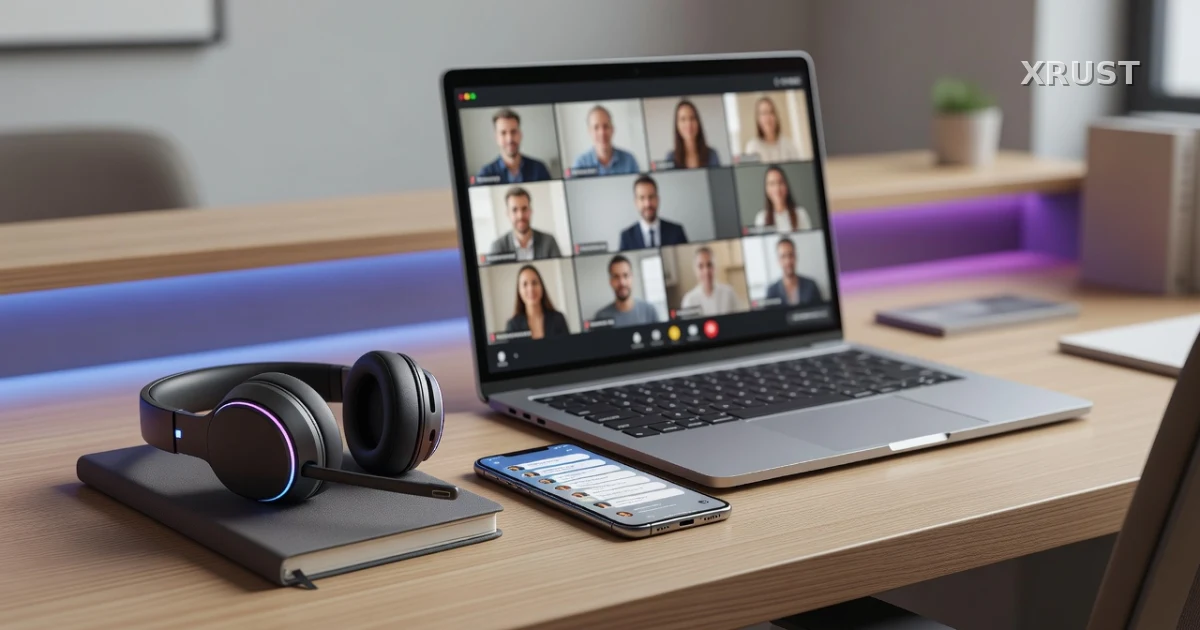
Microsoft Teams: как скачать, настроить и пользоваться программой

Microsoft Teams — программа Microsoft для рабочих чатов, видеозвонков, онлайн-встреч и обмена файлами. В ней можно переписываться с коллегами, созваниваться по ссылке, показывать экран, обсуждать документы и хранить материалы проекта в одном месте. Teams подходит офисным и удалённым командам, преподавателям, студентам и небольшим компаниям. Набор доступных функций зависит от личной, рабочей или учебной учётной записи, а также от тарифа Microsoft 365.
Что такое Microsoft Teams и для чего он нужен
Teams объединяет несколько привычных инструментов: мессенджер, сервис видеоконференций, календарь встреч и рабочее пространство для файлов. Вместо длинной переписки в почте команда может создать отдельные каналы для проектов, задач или отделов.
Например, в компании можно сделать общую команду «Разработка», а внутри неё — каналы «Сайт», «Мобильное приложение» и «Ошибки». Участники будут видеть сообщения и документы только по нужной теме, а не искать их среди сотен писем.
Основные возможности Microsoft Teams:
- личные и групповые чаты с реакциями, файлами и упоминаниями;
- аудио- и видеозвонки один на один или с несколькими участниками;
- запланированные встречи и подключение к конференции по ссылке;
- демонстрация всего экрана, отдельного окна или презентации;
- команды и каналы для разделения рабочих обсуждений;
- совместная работа с файлами Microsoft 365 — Word, Excel, PowerPoint и другими документами;
- календарь, уведомления, статусы доступности и интеграции с корпоративными сервисами.
Для разового созвона человеку обычно достаточно открыть ссылку-приглашение. Для постоянной работы удобнее установить приложение, войти в аккаунт и настроить уведомления.
Где скачать Microsoft Teams для компьютера и телефона
Скачать Microsoft Teams безопаснее всего из официальных источников Microsoft. Не используйте установщики с файлообменников, торрент-трекеров и неизвестных каталогов: под видом программы нередко распространяют рекламное ПО, вредоносные расширения или устаревшие версии.
| Устройство | Где установить Teams | Когда удобно |
|---|---|---|
| Windows | Официальный сайт Microsoft или Microsoft Store | Для регулярной работы, звонков и уведомлений на ПК |
| macOS | Официальная страница загрузки Microsoft | Для MacBook и iMac |
| Android | Google Play | Для чатов и встреч в дороге |
| iPhone и iPad | App Store | Для устройств Apple |
| Любой компьютер | Веб-версия Teams в браузере | Если нужно быстро подключиться без установки |
Веб-версия Microsoft Teams запускается в современном браузере и подходит для переписки или быстрого входа на встречу. Но приложение для Windows или macOS обычно удобнее для ежедневной работы: оно стабильнее показывает уведомления, проще переключает устройства звука и даёт более цельный доступ к функциям Teams.
Если вы получили ссылку на конференцию, не обязательно сразу скачивать программу. Откройте приглашение, выберите подключение через браузер или приложение и следуйте подсказкам на экране.
Как зарегистрироваться и войти в Microsoft Teams
Для входа нужна учётная запись Microsoft. Это может быть личный аккаунт с адресом Outlook, Hotmail или другим привязанным e-mail, а также рабочая или учебная учётная запись, которую выдала организация.
- Откройте Microsoft Teams в установленном приложении или в браузере.
- Нажмите кнопку входа и укажите адрес электронной почты.
- Введите пароль от учётной записи Microsoft.
- Если аккаунта ещё нет, выберите создание новой учётной записи и подтвердите e-mail или номер телефона.
- Если у вас рабочий или учебный адрес, используйте именно его: доступ к командам часто привязан к домену организации.
- После входа примите приглашение в команду либо создайте собственное рабочее пространство, если такая возможность доступна.
При первом запуске проверьте имя и фото профиля. Также полезно сразу выбрать язык интерфейса, часовой пояс и параметры уведомлений. Если Teams предлагает выбрать тип аккаунта — личный или рабочий, не путайте их: в личном профиле могут быть не видны корпоративные чаты и календарь компании.
Если коллега добавил вас в команду, но она не отображается, убедитесь, что вы вошли под тем же адресом, на который пришло приглашение.
Основные функции Teams: чаты, каналы, встречи и файлы
Интерфейс Teams строится вокруг нескольких разделов. Новичку достаточно освоить чат, календарь и кнопку подключения к встрече. Команды и каналы особенно полезны там, где много параллельных задач.
| Функция | Для чего нужна | Пример использования |
|---|---|---|
| Чат | Быстрая личная или групповая переписка | Уточнить у коллеги сроки по задаче и отправить файл |
| Команда | Общее пространство для отдела, проекта или учебной группы | Команда «Интернет-магазин» для сотрудников проекта |
| Канал | Обсуждение одной темы внутри команды | Канал «Маркетинг» или «Подготовка к экзамену» |
| Встреча | Онлайн-созвон по расписанию или по ссылке | Еженедельный статус команды по понедельникам |
| Демонстрация экрана | Показ документов, программ и презентаций | Презентация отчёта клиенту |
| Файлы | Хранение и совместное редактирование материалов | Несколько сотрудников правят один Excel-отчёт |
Чаты и упоминания
В чате можно отправлять текст, изображения, ссылки и документы. Чтобы привлечь внимание конкретного человека в групповом разговоре, напишите символ @ и начните вводить имя. Упоминание обычно вызывает отдельное уведомление, поэтому использовать его стоит по делу.
Команды и каналы
Команда — это большое рабочее пространство, а канал — отдельная тема внутри него. Такая структура помогает не смешивать обсуждение дизайна, продаж, поддержки и отчётов. Для важных решений пишите сообщения в тематическом канале, а не в личных чатах: так информация останется доступна участникам проекта.
Видеозвонки и демонстрация экрана
Во время видеовстречи можно включать и выключать камеру и микрофон, писать в чат, поднимать руку, включать субтитры — если функция доступна для вашего аккаунта и устройства. Кнопка демонстрации позволяет показать весь рабочий стол, конкретное окно программы или презентацию.
Перед показом экрана закройте личные вкладки, мессенджеры и документы с конфиденциальными данными. Если нужно показать только браузер или таблицу, выбирайте отдельное окно — это безопаснее, чем транслировать весь экран.
Как создать встречу в Microsoft Teams и пригласить участников
Создать встречу в Microsoft Teams можно через календарь, в чате или внутри канала. Вариант с календарём удобен, когда нужно назначить точное время и разослать приглашения заранее.
- Откройте раздел «Календарь» и выберите создание новой встречи.
- Укажите понятное название: например, «Обсуждение макета главной страницы».
- Выберите дату, время начала и окончания.
- Добавьте участников по имени или адресу электронной почты.
- При необходимости внесите описание, повестку, ссылки и файлы для подготовки.
- Отправьте приглашение — участники получат событие в календаре и ссылку для подключения.
- В назначенное время откройте встречу и проверьте параметры камеры и микрофона до входа.
Если нужен быстрый разговор без расписания, начните звонок из личного или группового чата. Для обсуждения темы всем отделом создайте встречу в нужном канале: её смогут увидеть участники команды.
Чек-лист перед важным созвоном
- зарядите ноутбук или подключите его к питанию;
- используйте наушники с микрофоном, чтобы избежать эха;
- проверьте скорость и стабильность интернета;
- закройте тяжёлые загрузки, игры и лишние вкладки браузера;
- выключите ненужные уведомления на компьютере и телефоне;
- откройте презентацию и нужные документы заранее;
- сделайте короткий тест камеры, микрофона и демонстрации экрана.
Настройки Microsoft Teams, которые стоит включить сразу
Пять минут настройки избавят от большинства мелких проблем во время первой конференции. Откройте параметры Teams и начните с устройств.
- Микрофон и динамики. Выберите конкретную гарнитуру, встроенный микрофон ноутбука или веб-камеру. Сделайте тестовый звонок, если он доступен в вашей версии.
- Камера. Укажите нужную веб-камеру, особенно если подключено несколько устройств.
- Уведомления. Оставьте сигналы о личных сообщениях, упоминаниях и звонках. Уведомления из второстепенных каналов можно ограничить, чтобы не отвлекаться каждые несколько минут.
- Статус. Используйте «Не беспокоить» для сосредоточенной работы, «Нет на месте» во время перерыва и обычный статус доступности, когда готовы отвечать.
- Фон на встрече. Размытие или виртуальный фон помогают скрыть комнату за спиной. Возможность зависит от производительности устройства, версии приложения и настроек организации.
- Защита аккаунта. Для рабочей учётной записи включите двухэтапную проверку, если её не требует организация автоматически.
Частые проблемы в Microsoft Teams и быстрые решения
| Проблема | Что сделать |
|---|---|
| Не работает микрофон | Проверьте, не выключен ли микрофон в Teams и на гарнитуре. В настройках выберите правильное устройство ввода и разрешите приложению доступ к микрофону в Windows, macOS или браузере. |
| Не слышно собеседника | Увеличьте громкость в системе и Teams, проверьте выбранные динамики или наушники. Переподключите Bluetooth-гарнитуру, если звук ушёл в другое устройство. |
| Не включается камера | Закройте Zoom, Skype, браузер и другие приложения, которые могут занимать камеру. Проверьте разрешение на её использование в настройках системы. |
| Не получается войти | Уточните, тот ли e-mail используете, восстановите пароль и проверьте, не ограничен ли доступ правилами организации. При корпоративном аккаунте обратитесь к администратору. |
| Teams тормозит на встрече | Отключите VPN, фоновые загрузки и лишние видеопотоки. При слабом интернете выключите камеру, подключитесь к другой сети или используйте проводное соединение. |
Когда проблемы возникают только в браузере, попробуйте открыть Teams в другом поддерживаемом браузере или перейти в настольное приложение. Также помогает обновление программы и перезапуск компьютера — особенно после подключения новых наушников, камеры или драйверов.
Кому стоит пользоваться Microsoft Teams
Microsoft Teams удобен тем, кому нужно собрать рабочую переписку, видеовстречи и документы в одном пространстве. Для офиса это способ не терять договорённости в почте, для удалённой команды — место ежедневных созвонов, для преподавателей и студентов — вариант общения по курсам и материалам.
Для одной конференции достаточно перейти по ссылке от организатора. Если же вы будете пользоваться Teams постоянно, установите приложение, войдите в нужный аккаунт, настройте микрофон и уведомления, а затем проведите короткую тестовую встречу с коллегой. После этого основные функции программы станут понятны без долгого обучения.
Xrust: Microsoft Teams: как скачать, настроить и пользоваться программойMicrosoft Teams, программы, видеозвонки, удалённая работа
Комментарии