Я Девушка

В летний сезон обязательно нужно приготовить ягодный пирог. Ягоды можно использовать любые: малину, вишню, смородину или черешню. Сегодня я решила приготовить пирог с малиной. А вы можете использовать любые ягоды, которые вам больше по вкусу. Пирог всегда получается сочным, нежным, с насыщенным ягодным ароматом!
Ингредиенты:
Мука — 1 стакан
Сахар— 1 стакан
Яйцо куриное — 2 шт
Сливочное масло — 100 гр,
Малина (или другие ягоды) — 300гр, можно больше
Ванилин — 1 пакет.
Разрыхлитель теста — 1 ч. л.
Приготовление:
Масло возьмем комнатной температуры и взобьем его с сахаром.
В масляную массу добавим яйца и продолжим взбивать до пышности.
К массе добавляем просеянную муку, ваниль и разрыхлитель. Все хорошо взбиваем. Должно получиться кремообразное тесто.
Тесто выкладываем в форму ровным слоем, а поверх теста насыпаем ягоды, в нашем случае, малину.
Форму с тестом ставим в предварительно разогретую духовку (180*С) и выпекаем примерно 35-40 минут.
Готовый пирог разрезаем и подаем на стол. Ягодный пирог очень вкусный и горячий и остывший. Приятного аппетита! Xrust: Ягодный пирог
пирог, выпечка, малина, рецепт
Ягодный пирог

В летний сезон обязательно нужно приготовить ягодный пирог. Ягоды можно использовать любые: малину, вишню, смородину или черешню. Сегодня я решила приготовить пирог с малиной. А вы можете использовать любые ягоды, которые вам больше по вкусу. Пирог всегда получается сочным, нежным, с насыщенным ягодным ароматом!
Ингредиенты:
Мука — 1 стакан
Сахар— 1 стакан
Яйцо куриное — 2 шт
Сливочное масло — 100 гр,
Малина (или другие ягоды) — 300гр, можно больше
Ванилин — 1 пакет.
Разрыхлитель теста — 1 ч. л.
Приготовление:
Масло возьмем комнатной температуры и взобьем его с сахаром.
В масляную массу добавим яйца и продолжим взбивать до пышности.
К массе добавляем просеянную муку, ваниль и разрыхлитель. Все хорошо взбиваем. Должно получиться кремообразное тесто.
Тесто выкладываем в форму ровным слоем, а поверх теста насыпаем ягоды, в нашем случае, малину.
Форму с тестом ставим в предварительно разогретую духовку (180*С) и выпекаем примерно 35-40 минут.
Готовый пирог разрезаем и подаем на стол. Ягодный пирог очень вкусный и горячий и остывший. Приятного аппетита! Xrust: Ягодный пирог
пирог, выпечка, малина, рецепт
Комментарии
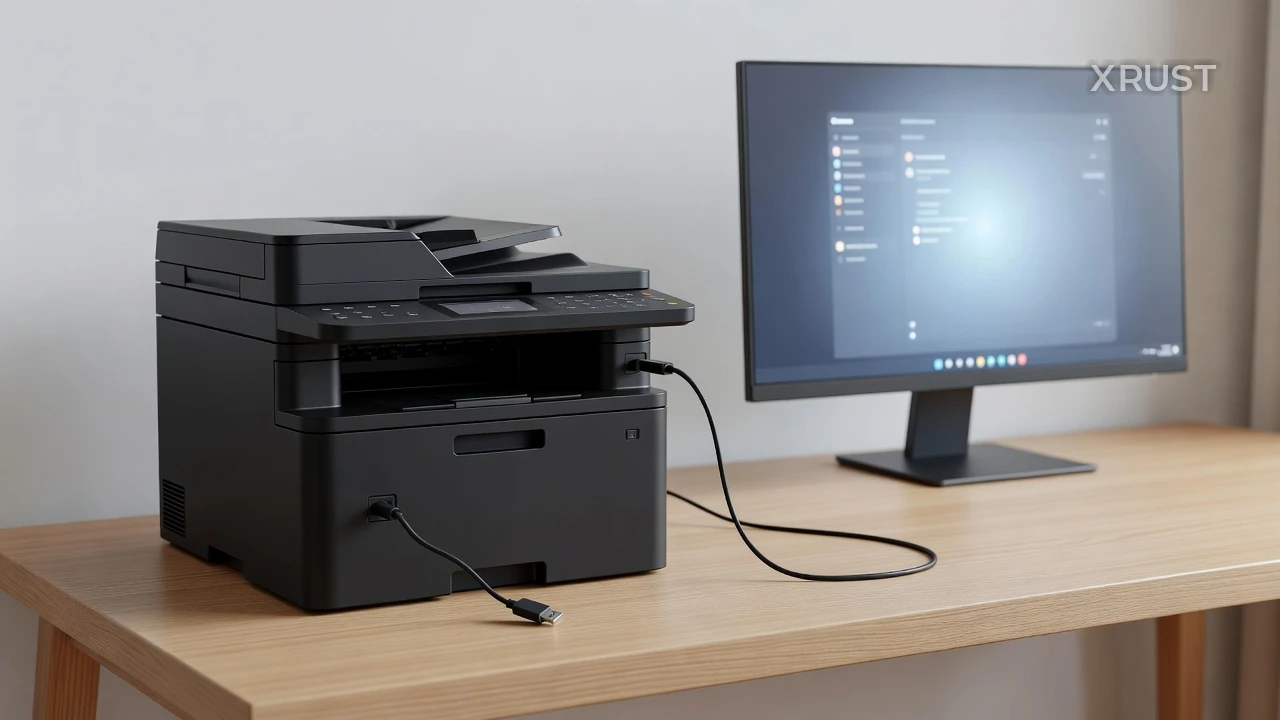
Windows 11 не видит Canon MF3010: проверка USB, драйвера и печати
Если Windows 11 не видит принтер Canon MF3010, не спешите переустанавливать систему. В большинстве случаев проблема решается за 10–20 минут: нужно проверить USB-подключение, удалить «сломанный» старый драйвер и заново установить пакет Canon. MF3010 подключается только по USB, поэтому искать его в сети Wi‑Fi или добавлять как сетевое устройство не нужно. Windows 11 не видит принтер Canon MF3010: начинаем с подключения Сначала стоит понять, что именно происходит. Принтер может совсем не появляться в списке устройств, отображаться как «Неизвестное USB-устройство» или быть установленным, но иметь статус «Не в сети». Для каждого случая решение немного отличается, но первая проверка одинаковая. Убедитесь, что МФУ включено и индикаторы на корпусе горят в обычном режиме. Вытащите USB-кабель из принтера и компьютера, затем вставьте его до упора. Подключите Canon MF3010 напрямую к USB-порту ПК. Хабы, удлинители, док-станции и переходники пока лучше убрать. Попробуйте другой порт USB. На