Я Девушка

Существует одно отличное упражнение, благодаря которому вы навсегда сохраните ваши губы четко очерченными и пухлыми. А если у вас уже начались образоваться небольшие морщинки вокруг рта, то вы сможете значительно улучшить внешний вид ваших губ. Благодаря этому упражнению кровь в губах и вокруг них будет хорошо циркулировать, что придаст им красивый цвет и пухлость.
Лучше выполнять эту процедуру вечером, перед тем как лечь спать, хотя можно в любое для вас удобное время. Перед проделыванием этого упражнения нанесите на губы и вокруг губ небольшое количество растительного масла (оливковое масло, кокосовое масло, миндальное масло, или любое другое) Чуть помассируйте губы. Как сделать массаж:
Указательные и безымянные пальцы левой и правой рук разместите вокруг губ (как это показано на фото), слегка надавите на кожу. Можно это упражнения проделывать большими и указательными пальцами.
Надавливайте пальцами не только вокруг губ , но и далее, выходя за периметр губ. Затрагивая всю область вокруг губ, где накапливается напряжение и образуются морщины. В таком случае губы и область вокруг губ получают максимальный эффект от процедуры.
Такой массаж нужно делать в течение 3-5 минут. Постарайтесь делать упражнение ежедневно, и через месяц эффект будет на лицо. Без каких либо затрат вы улучшите форму губ и сделаете их более яркими и пухлыми. Проверено- работает! Xrust: Сделаем губы пухлыми за 3 минуты!
губы, морщины, упражнение, массаж, пухлые губы
Сделаем губы пухлыми за 3 минуты!


Существует одно отличное упражнение, благодаря которому вы навсегда сохраните ваши губы четко очерченными и пухлыми. А если у вас уже начались образоваться небольшие морщинки вокруг рта, то вы сможете значительно улучшить внешний вид ваших губ. Благодаря этому упражнению кровь в губах и вокруг них будет хорошо циркулировать, что придаст им красивый цвет и пухлость.
Лучше выполнять эту процедуру вечером, перед тем как лечь спать, хотя можно в любое для вас удобное время. Перед проделыванием этого упражнения нанесите на губы и вокруг губ небольшое количество растительного масла (оливковое масло, кокосовое масло, миндальное масло, или любое другое) Чуть помассируйте губы.
Указательные и безымянные пальцы левой и правой рук разместите вокруг губ (как это показано на фото), слегка надавите на кожу. Можно это упражнения проделывать большими и указательными пальцами.
Надавливайте пальцами не только вокруг губ , но и далее, выходя за периметр губ. Затрагивая всю область вокруг губ, где накапливается напряжение и образуются морщины. В таком случае губы и область вокруг губ получают максимальный эффект от процедуры.
Такой массаж нужно делать в течение 3-5 минут. Постарайтесь делать упражнение ежедневно, и через месяц эффект будет на лицо. Без каких либо затрат вы улучшите форму губ и сделаете их более яркими и пухлыми. Проверено- работает! Xrust: Сделаем губы пухлыми за 3 минуты!
губы, морщины, упражнение, массаж, пухлые губы
Комментарии
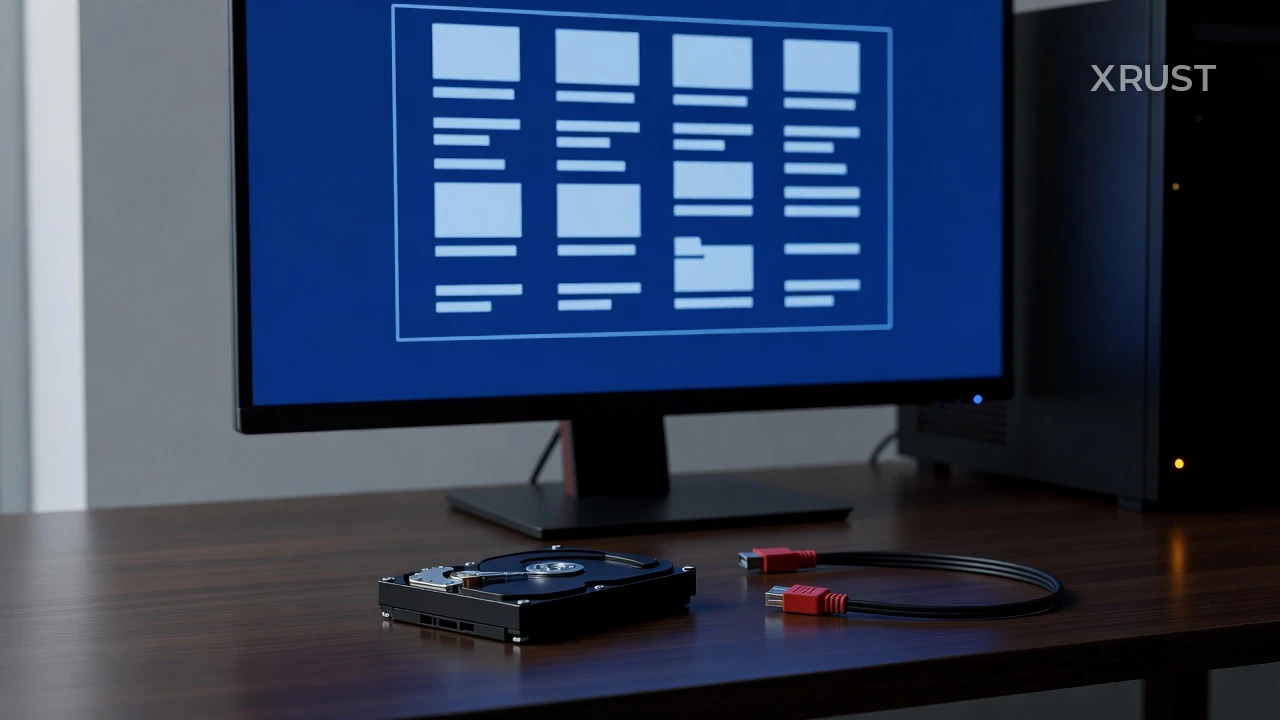
Windows 11 не видит жёсткий диск: причины и решение проблемы
Если Windows 11 не видит жесткий диск, сначала нужно понять, на каком этапе он «пропал»: только в Проводнике, в «Управлении дисками», в диспетчере устройств или уже в BIOS/UEFI. Новый пустой накопитель обычно достаточно инициализировать, создать раздел и назначить букву. Но старый диск с нужными файлами форматировать и инициализировать нельзя — так можно усложнить восстановление данных. Сначала выясняем, где именно пропал диск Одна и та же фраза «диск не виден» может означать совершенно разные вещи. Например, SSD определяется системой, но у раздела нет буквы. Или внешний HDD не получает питание от USB-порта. А если накопителя нет даже в BIOS, искать проблему в Проводнике бессмысленно. Откройте Проводник сочетанием Win + E и проверьте раздел «Этот компьютер». Нажмите Win + X и выберите «Управление дисками». Если накопителя там нет, откройте «Диспетчер устройств» через поиск в меню «Пуск». Если устройство отсутствует и там, перезагрузите ПК и зайдите в BIOS/UEFI. Для внешнего диска