ВАША ФЛЕШКА НЕ УМЕРЛА! Секретный метод «оживления» любого USB-накопителя за 60 секунд

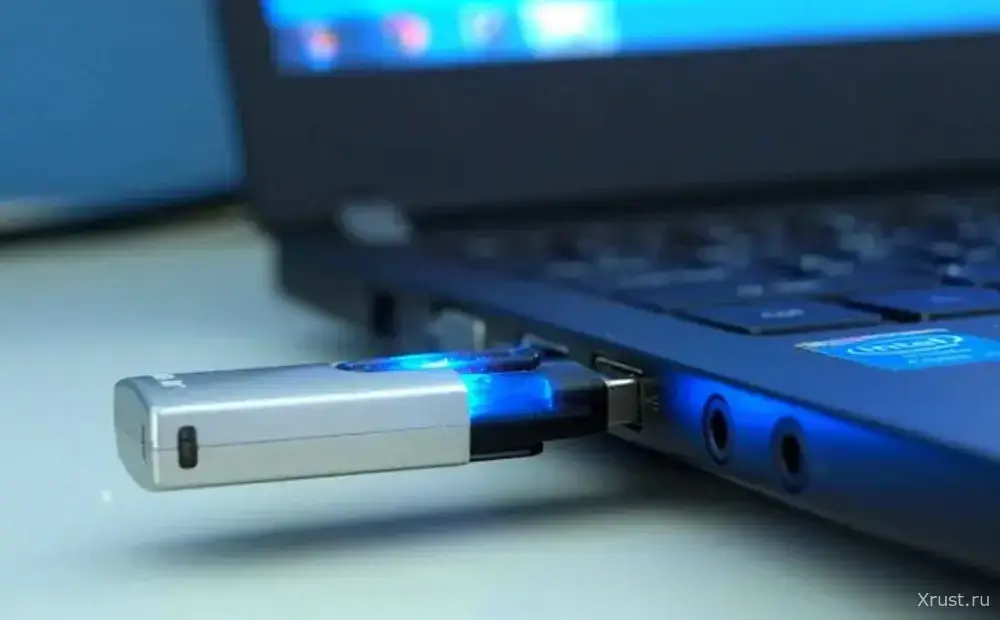
Ваша флешка внезапно превратилась в «невидимку»? Не спешите отправлять её в мусорное ведро! В 90% случаев проблема кроется в программном сбое Windows, а не в поломке железа, поясняет xrust. Мы собрали самые дерзкие и рабочие методы — от простого переименования диска до «ядерной» очистки через командную строку, которые вернут ваш накопитель к жизни, даже если система считает его безнадежным.
ШОК-КОНТЕНТ: Вы собирались выбросить «сгоревшую» флешку? Остановитесь! Пока сервисные центры выставляют счета за диагностику, продвинутые юзеры используют один простой трюк, который возвращает девайс в строй прямо сейчас.
Почему это происходит? (Спойлер: железо ни при чем)
Забудьте сказки о том, что «контроллер сгорел». Чаще всего Windows просто «запуталась» в буквах дисков или криво обновила драйвер. Ваша задача — заставить систему увидеть устройство силой.
КИЛЛЕР-ФИЧА: Оживляем через «Командную строку»
Если обычные методы не помогают, в дело вступает DiskPart. Это «ядерная кнопка» для любого накопителя:
- Жмите Win+R, вводите cmd и запускайте от имени администратора.
- Пишите diskpart, а затем list disk. Видите вашу флешку в списке? Значит, она ЖИВА!
- Выбирайте её командой select disk X (вместо X — номер флешки, не перепутайте с жестким диском!).
- Пишите магическое слово clean. Все ошибки, блокировки и программные мусорные разделы сотрутся в пыль.
- Теперь просто зайдите в «Управление дисками» и создайте новый простой том. БУМ! Флешка как новая.
А если не сработало?
Если даже в DiskPart пусто — проверьте метод «заднего порта»: воткните накопитель напрямую в материнскую плату (сзади системного блока). Иногда передние USB-разъемы на корпусе просто «не тянут» питание или окисляются.
ВНИМАНИЕ: Метод с clean стирает всё подчистую. Если на флешке были фото с выпускного или забытые биткоины — сначала попробуйте софт для восстановления данных!
Xrust: ВАША ФЛЕШКА НЕ УМЕРЛА! Секретный метод «оживления» любого USB-накопителя за 60 секундне видит флешку, компьютер не распознает usb, восстановить флешку, diskpart очистка, драйвер флешки, ремонт usb накопителя, флешка не отображается
Комментарии