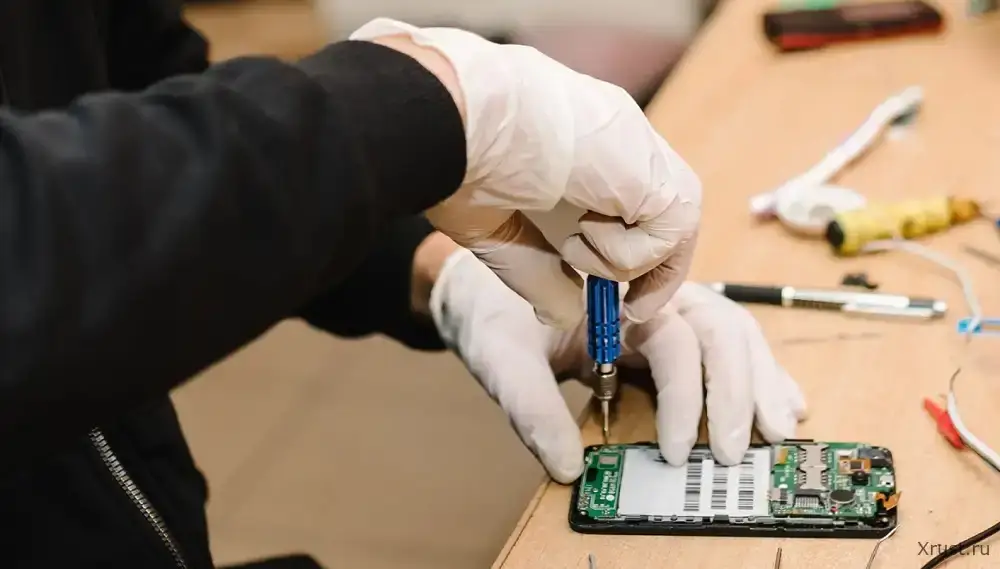
Как заменить треснувший дисплей телефона

Как заменить дисплей телефона, если он треснул. Обращаться в мастерскую не обязательно. Там назовут цену, которая покажет, что целесообразнее купить новый. Правда, бывают варианты, когда починка невозможна.
Оцените размеры ущерба
Оценка степени повреждения поможет вам определить, можно ли выполнить ремонт самостоятельно, пишет xrust. Трещины на экране могут быть как незначительными, поверхностными, так и более серьёзными, снижающими производительность телефона. Небольшие трещины, не влияющие на чёткость изображения или чувствительность сенсора, могут быть скорее косметическим дефектом.
Такие незначительные повреждения может устранить любой человек, даже не имеющий опыта в ремонте электроники. Если экран разбился и сенсорное управление перестало реагировать, скорее всего, поврежден ЖК-дисплей или дигитайзер. Вы всё равно можете отремонтировать экран, но вам необходимо узнать больше о том, как разбирать устройство и заменять важные компоненты.
Как починить дисплей
При небольших трещинах временным решением может стать использование защитной плёнки или прозрачной ленты. Оная предотвратит их распространение. Если повреждение более серьёзное, необходимо заменить экран целиком. Обратите внимание, что вскрытие корпуса телефона может привести к аннулированию гарантии или увеличить риск повреждения.
Запаситесь инструментом
Для ремонта нужны:
- набор прецизионных отвёрток;
- пластиковые инструменты для вскрытия;
- присоска для обеспечения сцепление экрана с рамкой;
- пинцет;
- новый экран;
- клей для сенсорного экрана;
Как вести ремонт
Шаг 1: Выключите питание и отсоедините все аксессуары. Полностью выключите телефон. Извлеките все внешние аксессуары и компоненты, такие как чехол, SD-карту и SIM-карту.
Шаг 2: Вскрытие телефона
Используйте инструмент для снятия крышки, чтобы открыть корпус телефона и добраться до экрана. Будьте осторожны, отделяя панель, двигая инструмент по краям. Применение силы при снятии панели может привести к её растрескиванию.
Шаг 3: Извлечение внутренних частей и экрана
Открыв корпус, осторожно приподнимите его, чтобы проверить, подключены ли кабели. Пинцетом найдите разъём кабеля и отсоедините его. Затем с помощью поддевателя снимите экран с рамки. Перед тем как перейти к следующему шагу, очистите рамку от старого клея.
Шаг 4: Замените экран
После снятия разбитого экрана нанесите клей по всему периметру рамы. Установите новый экран на раму и аккуратно прижмите его к углам, чтобы закрепить.
Шаг 5: Сборка телефона
Подключите все отсоединённые кабели и соберите корпус телефона. Включите телефон, чтобы проверить его работоспособность, прежде чем вставлять SD-карту и SIM-карту.
Если телефон исправлен, можете открывать мастерскую. Инструмент у вас есть.
Xrust: Как заменить треснувший дисплей телефонаКак, заменить, дисплей, телефон
Комментарии