Как создать папку на айфоне и подключить смартфон к телевизору

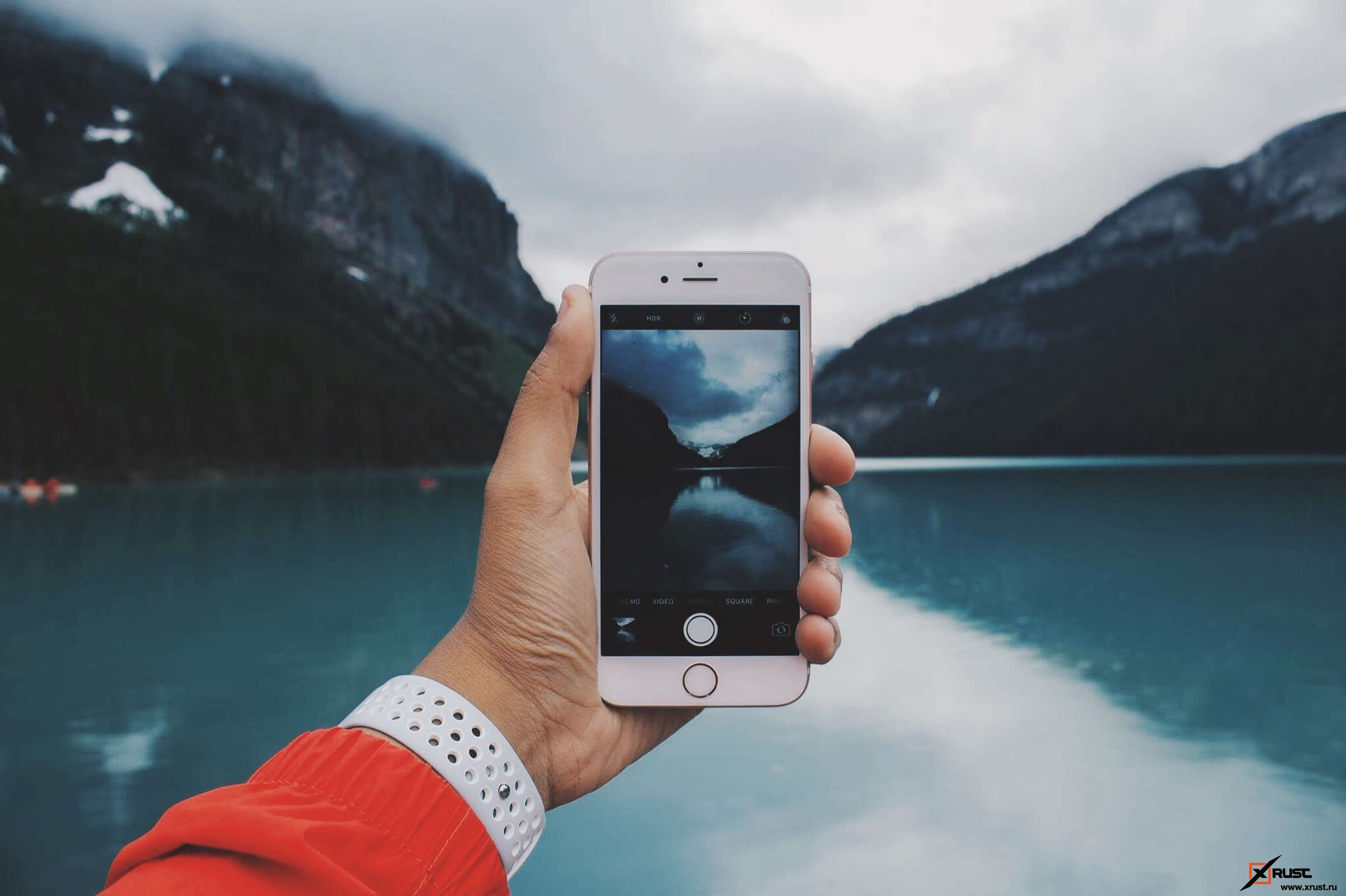
Создание папки для группировки приложений на iPhone может сделать экран чистым и опрятным, особенно если на нем установлено много приложений. Итак, как создать папку на айфоне? В этой статье мы покажем 2 простых способа создания папок на iPhone 7/7 Plus и дополнительный совет по созданию вложенных папок (или папок внутри папок) на iPhone.
Способ 1. Создание папок на iPhone 7/7 Plus с помощью перетаскивания приложений.
Самый простой и быстрый способ создать папку на iPhone - перетащить выбранное приложение поверх другого, которое вы хотите иметь в той же папке. Для этого:
- Нажмите и удерживайте приложение, которое вы хотите включить в папку, пока оно не начнет покачиваться.
- Перетащите его поверх другого приложения, которое вы хотите включить, и затем поднимите палец.
- Введите имя папки и затем нажмите «Готово». Нажмите кнопку «Домой», и папка уже создана на вашем iPhone.
- Чтобы добавить приложения в папку, нажмите и удерживайте приложение, пока оно не начнет покачиваться. А затем перетащите его, чтобы поместить в папку поверх папки, в которую вы хотите добавить его.

Способ 2: создание нескольких папок на iPhone 7 и iPhone 7 Plus
Ниже приведен способ создания нескольких папок на iPhone 7 и iPhone 7 Plus:
- Нажмите и удерживайте приложение на главном экране. Переместите приложение в верхнюю часть экрана и переместите его в параметр «Новая папка».
- Введите имя новой папки и нажмите «Готово» на клавиатуре.
- Переместите другие приложения, которые вы хотите быть частью этой папки.
Дополнительные советы
Создание папок на iPhone 7/7 Plus не является чем-то сложным. Однако, что беспокоит многих пользователей в том, как создавать вложенные папки, так как официально Apple не позволяет пользователям iPhone и iPad создавать вложенные папки.
Следующий метод работает над помещением папки в папку на iOS 9 без джейлбрейка.
1. Поместите папку назначения в верхний ряд на главном экране.
2. Поместите папку, которую вы хотите переместить, на ту же страницу, что и папка назначения.
3. Войдите в режим покачивания, нажав и удерживая папку, которую вы хотите переместить, и продолжайте удерживать папку.
4. Удерживая папку, которую вы хотите переместить, коснитесь другого промежутка между папкой и строкой состояния прямо над папкой назначения.
Теперь у вас должно быть четкое представление о том, как создавать папки и групповые приложения на iPhone 7 и iPhone 7 Plus. Если у вас есть какие-либо проблемы, пожалуйста, оставьте сообщение в области комментариев, и мы увидим, что мы можем сделать для вас.
Как подключить айфон к телевизору?
Итак, как подключить айфон к телевизору? Вы можете подключить свой iPhone к телевизору с помощью переходного кабеля от Apple.
Чтобы подключить iPhone, подключите адаптер к iPhone и телевизору с помощью соответствующего кабеля и переключите телевизор на правильный вход.
Вы также можете подключить iPhone к телевизору без проводов, если у вас Apple TV. Для этого используйте элемент управления Screen Mirroring в Центре управления iPhone.
Посетите домашнюю страницу Business Insider для получения дополнительной информации.
Даже самый большой iPhone имеет мизерный экран по сравнению с вашим телевизором, поэтому не исключено, что вы захотите подключить свой телефон к большему экрану.
Дома вам может потребоваться поверхность для обмена фотографиями - например, слайд-шоу - или для просмотра Netflix с вашего iPhone, если у вас нет умного телевизора. На работе существуют реальные бизнес-кейсы для проецирования вашего iPhone: вам может понадобиться продемонстрировать технику, например, группе или отобразить веб-страницу на собрании.
Независимо от причины, ваш iPhone легко подключить к телевизору или монитору компьютера. После подключения дисплей «отражает» все на вашем iPhone, включая домашний экран, веб-браузер и приложения. Фотографии и видео отображаются в полном разрешении - намного лучше, чем ограниченное разрешение вашего iPhone - поэтому ваш iPhone является достойной заменой умному телевизору. Xrust: Как создать папку на айфоне и подключить смартфон к телевизору
Комментарии