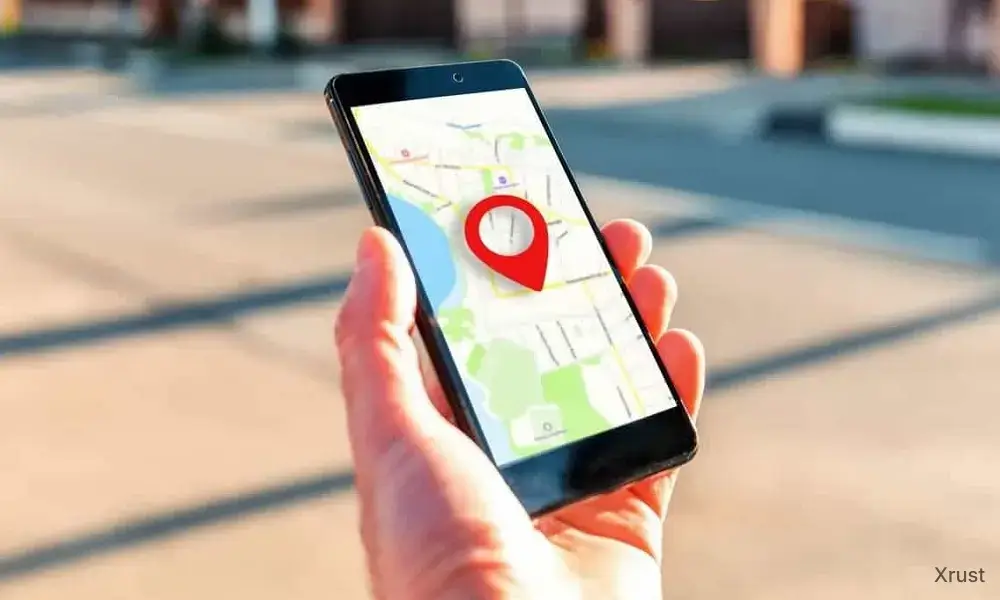
Отключить слежку на смартфоне можно сегодня: инструкция для Android и iPhone

Смартфон помнит, где вы бывали, что искали и какие приложения открывали, а рекламные сети склеивают это в ваш портрет. Часть сбора выключается за несколько касаний. Ниже сказано, где искать нужные переключатели и что продолжит работать, как ни настраивай.
Что именно собирает данные
Слово «слежка» звучит страшнее, чем выглядит на деле. Никто не смотрит в ваш экран. Работает конвейер: телефон отдаёт сигналы, сервисы их записывают, рекламные сети собирают из записей профиль с районом, возрастом, интересами и привычками.
Сырьё берётся из трёх мест:
- Аккаунт Google или Apple ID. Поисковые запросы, маршруты, просмотры на YouTube, запросы в картах.
- Сами приложения. Геолокация, контакты, фото, микрофон. Иногда всё сразу и без особой нужды.
- Рекламный идентификатор. Случайная строка, которая в рекламной среде заменяет вам имя. Фамилии в ней нет, но узнают по ней уверенно.
Выключить что-то одно и считать дело сделанным не получится. Идём по порядку: сначала Android, потом iPhone, затем настройки, общие для обоих.
Android: семь настроек
Названия пунктов зависят от производителя. На Xiaomi, Samsung, Honor, Realme и чистом Android меню расставлены по-разному, но искать нужно одни и те же слова: «Конфиденциальность», «Геолокация», «Реклама», «Google». Путь к аккаунту: Настройки → Google → Управление аккаунтом Google.
1. Удалите рекламный идентификатор. Откройте Настройки → Конфиденциальность → Реклама. На части смартфонов этот пункт лежит в Настройки → Google → Реклама, а у Realme спрятан ещё глубже, в расширенных настройках конфиденциальности.
Здесь два разных действия. «Сбросить» выдаёт новую строку, и профиль начинается с чистого листа. «Удалить» убирает идентификатор совсем: приложения, которые его запрашивают, получают набор нулей. Выбирайте удаление. На некоторых моделях есть ещё переключатель подбора рекламы, на других только удаление идентификатора. Хватит того, что есть.
Реклама после этого не пропадёт. Она станет менее прицельной, потому что будет опираться на ваши запросы в браузере, а не на историю по всем приложениям сразу.
2. Выключите хронологию. Это бывшая «История местоположений»: карта мест, где вы были, с маршрутами и датами. Путь: Управление аккаунтом Google → Данные и конфиденциальность → Настройки истории → Хронология. Отключите сохранение и удалите накопленное. Google в последние годы переносит эту историю с серверов на сами устройства, но выключить её всё равно стоит. Если вы входили в аккаунт на нескольких устройствах, данные могут быть доступны и на других, пока вы их не удалите.
3. Почистите историю приложений и веб-поиска. Она лежит рядом, в тех же настройках истории. Сюда попадают поисковые запросы, действия в сервисах Google и часть истории Chrome. Отдельно загляните в историю YouTube: рекомендации строятся именно на ней.
Выключить сохранение можно совсем. Если жалко подсказок и быстрого поиска, включите автоудаление. Google предлагает сроки в 3 или 18 месяцев, берите трёхмесячный.
Одной хронологии мало. Ещё в 2018 году Associated Press выяснило, что часть сервисов Google записывала координаты с отметками времени, даже когда история местоположений стояла на паузе. Так что проверяйте все разделы истории, а не один.
4. Раздайте разрешения заново. Откройте Настройки → Конфиденциальность → Диспетчер разрешений (на некоторых оболочках: Настройки → Приложения → Разрешения). Начните с геолокации и для большинства программ поставьте «Только при использовании» или «Запретить». Калькулятору, фонарику и игре-раскраске не нужно знать, где вы находитесь. Так же пройдитесь по микрофону, камере, контактам и фото. Приложения, которыми вы не пользовались несколько месяцев, лучше удалить.
5. Закройте фоновое сканирование сетей. Настройки → Геолокация → Службы геолокации. Здесь два пункта: поиск сетей Wi-Fi и поиск устройств Bluetooth. Телефон ищет их даже при выключенном Wi-Fi, чтобы уточнить, где вы находитесь. Отключение слегка ухудшит точность навигации внутри зданий, но на обычную работу карт почти не повлияет.
6. Проверьте, кому вы показываете своё местоположение. Google Карты → фото профиля → Передача геоданных. Те же настройки есть в Настройки → Геолокация → Службы геолокации. Люди, которым вы когда-то разрешили видеть вашу точку, видят её до сих пор, пока доступ не отозван. Со ссылками то же самое: ссылку легко переслать дальше.
7. Отключите персонализацию рекламы в аккаунте. Управление аккаунтом Google → Данные и конфиденциальность → Персонализированная реклама (раздел может называться «Мой центр рекламы»). Заодно откройте Безопасность → Ваши подключения к сторонним приложениям и сервисам. Кнопка «Войти через Google» годами копит доступы к почте, календарю и контактам. Удалите всё, что не узнаёте.
iPhone: шесть настроек
Apple охотно рассказывает о конфиденциальности, но не всё включено с завода. Пути ниже даны для iOS 26. На более ранних версиях пункты стоят чуть иначе.
1. Запретите отслеживание. Настройки → Приватность и безопасность → Отслеживание. Выключите «Разрешать запросы на отслеживание», и приложения перестанут даже спрашивать. Ниже виден список тех, кто разрешение уже получил: заберите его.
2. Пройдитесь по службам геолокации. Приватность и безопасность → Службы геолокации. Для магазинов, погоды и другой несложной техники выключите «Точная геолокация»: им хватит района. Навигации и доставке точность нужна, там оставьте. Приложениям, которым место вашего нахождения вообще незачем, ставьте «Никогда».
3. Загляните в системные службы. Они в самом низу списка геолокации. Отключите блок «Улучшение продуктов»: он нужен Apple, а не вам. «Значимые геопозиции и Маршруты» можно выключить, но учтите одну связь. Если вы включили «Защиту от кражи» в режиме «вне привычных мест», она опирается именно на эти данные.
4. Выключите аналитику и персонализированную рекламу. Приватность и безопасность → Аналитика и улучшения: отключите отправку аналитики iPhone и данных разработчикам. Затем откройте «Реклама Apple» и выключите персонализированную рекламу. Объявления останутся, но без поведенческого профиля.
5. Ограничьте доступ к фото, контактам и календарю. В тех же настройках приватности откройте «Фото» и для подозрительных программ выберите «Ограниченный доступ»: вы сами укажете, какие снимки им показывать. Контакты, календарь и напоминания проверьте так же.
6. Включите отчёт о приватности приложений. Он показывает, к каким доменам обращаются ваши программы и как часто. Отчёт ничего не блокирует, зато хорошо видно, какое приложение «звонит домой» чаще остальных.
Для обеих платформ
Браузер. В Chrome откройте Настройки → Конфиденциальность и безопасность → Сторонние файлы cookie и ограничьте их. В Safari проверьте, что включён запрет межсайтового отслеживания.
Wi-Fi. На iPhone в настройках Wi-Fi найдите «Автоподключение к точке доступа» и выберите «Никогда». Телефон, который сам цепляется к любой знакомой по названию сети, может подключиться и к фальшивой точке, а в кафе и на вокзалах такое случается.
Индикаторы. В верхней части экрана на обеих платформах загорается точка, когда приложение включает камеру или микрофон. Если точка горит, а вы ничего не снимаете и не записываете, зайдите в разрешения этого приложения.
Что отключить не получится
Оператор связи всегда знает, где ваш телефон, пока он в сети: достаточно базовых станций. Это не настройка смартфона, и спрятаться от неё никак нельзя.
Приложения живут по своим правилам. У банка, такси и доставки еды собственные идентификаторы и собственные разрешения, и без геолокации они просто не заработают. Google в документации прямо предупреждает: удаление рекламного ID не отменяет другие способы сбора данных.
Функцию «Найти устройство» на Android и «Локатор» на iPhone лучше оставить включёнными. Это единственный шанс вернуть потерянный телефон. Apple утверждает, что начиная с iOS 17 при офлайн-режиме не видит вашу геолокацию, даже когда «Найти iPhone» активен.
Как проверить результат
На Android с версией 12 и новее в настройках конфиденциальности есть панель: она показывает, какие приложения за последние сутки обращались к камере, микрофону и геолокации. На iPhone то же покажет отчёт о приватности приложений.
Раздел «Приватность и безопасность» на iPhone и панель конфиденциальности на Android стоит открывать раз в месяц-два. Новые приложения успевают попросить новые разрешения, а обновления иногда возвращают переключатели в исходное положение.
Источники:
Xrust: Отключить слежку на смартфоне можно сегодня: инструкция для Android и iPhoneКомментарии