Как отключить Liquid Glass в iOS 26 и вернуть привычный интерфейс

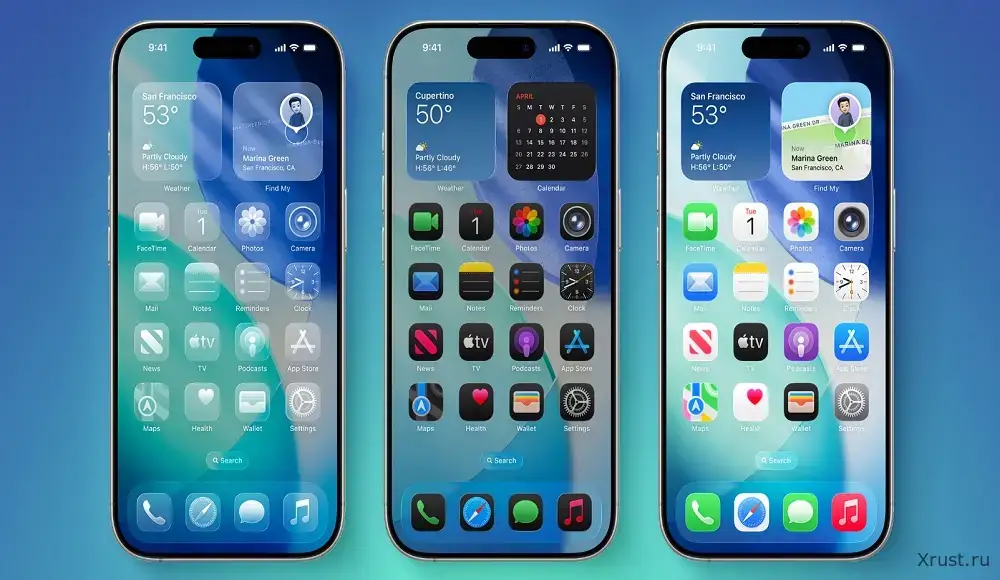
Пользователи Apple массово обсуждают новый визуальный стиль Liquid Glass в iOS 26, который стал одной из главных особенностей обновления. Однако не всем пришелся по душе обновленный интерфейс — и уже появились способы сделать его менее навязчивым.
Что не так с Liquid Glass в iOS 26
С выходом iOS 26 компания Apple сделала ставку на обновленный дизайн под названием Liquid Glass. Он включает:
- полупрозрачные панели и меню
- усиленные эффекты размытия
- «плавающие» элементы интерфейса
- более динамичные анимации
Хотя Apple позиционирует это как шаг к более «живому» интерфейсу, часть пользователей жалуется на:
- ухудшение читаемости текста
- перегруженность визуальными эффектами
- снижение производительности на старых устройствах
По данным обсуждений на профильных форумах, около 30–40% пользователей считают новый стиль «слишком агрессивным» для повседневного использования.
Как изменить или ослабить эффект Liquid Glass
Несмотря на отсутствие отдельного переключателя для полного отключения Liquid Glass, в системе есть несколько настроек, которые позволяют значительно смягчить визуальный стиль.
1. Уменьшение прозрачности
Один из самых эффективных способов:
- Откройте «Настройки»
- Перейдите в «Универсальный доступ»
- Выберите «Дисплей и размер текста»
- Включите опцию «Уменьшение прозрачности»
Это делает интерфейс более контрастным и убирает «стеклянный» эффект.
2. Отключение анимаций
Чтобы снизить визуальную нагрузку:
- «Настройки» → «Универсальный доступ»
- Раздел «Движение»
- Активируйте «Уменьшение движения»
Интерфейс станет более статичным и привычным.
3. Повышение контрастности
Дополнительная настройка:
- «Дисплей и размер текста»
- Включите «Повышение контрастности»
Это улучшает читаемость элементов, особенно в меню и уведомлениях.
4. Темный режим как альтернатива
Использование темной темы также помогает сгладить эффект Liquid Glass:
- «Настройки» → «Экран и яркость»
- Выберите «Темный режим»
На темном фоне прозрачность становится менее заметной.
Мнение экспертов
Дизайнер интерфейсов и UX-аналитик Марк Левин отметил в комментарии для Gizmodo:
«Apple продолжает экспериментировать с глубиной интерфейса, но такие решения всегда вызывают полярную реакцию — особенно среди пользователей, ценящих простоту и читаемость».
По его словам xrust, тренд на «стеклянные» интерфейсы возвращается, но требует тонкой настройки под разные сценарии использования.
Почему Apple внедрила Liquid Glass
В Apple объясняют новый дизайн стремлением сделать интерфейс более «пространственным» и адаптивным. Liquid Glass — это часть общей стратегии по унификации визуального языка между iOS, iPadOS и macOS.
Однако, как показывает практика, универсальные решения не всегда подходят всем пользователям.
Необходимое пояснение
Apple регулярно обновляет визуальный стиль iOS, начиная с радикального редизайна в iOS 7. С тех пор компания постепенно добавляет глубину, прозрачность и анимации. Liquid Glass в iOS 26 стал самым заметным изменением за последние годы, но, как и предыдущие обновления, вызвал неоднозначную реакцию пользователей.
По материалам gizmodo
Xrust: Как отключить Liquid Glass в iOS 26 и вернуть привычный интерфейсLiquid Glass iOS 26, iOS 26 настройки, отключить прозрачность iPhone, новый дизайн Apple, интерфейс iOS, уменьшение движения iPhone, темный режим iOS, настройки универсального доступа, Apple UX дизайн, обновление iOS функции
Комментарии