Как
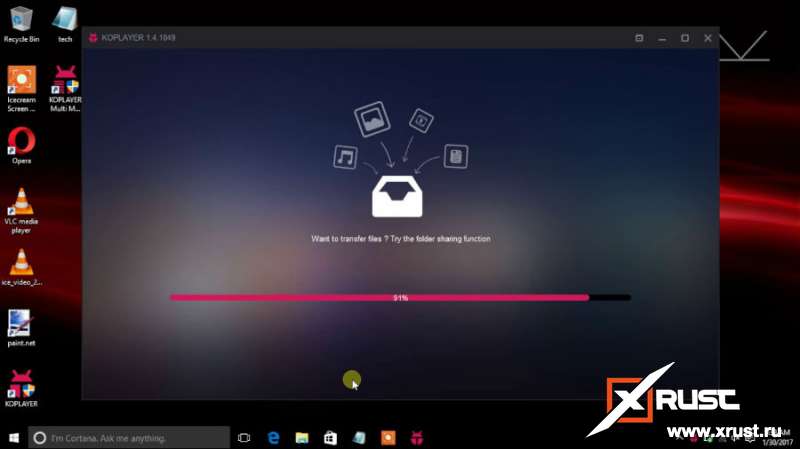
В этой подборке мы расскажем вам о запуске приложений для Windows (так называемых*.exe файлов) на устройствах под управлением «зеленого робота». Вы должны понимать, что речь пойдет не только о «вынь», а это просто пример, как пользоваться специальными средствами, в родной среде «андроида». Это может быть эмуляция приставки для игры или запуск любой ОС в рамках системы, либо воссоздание условий для Java – всё что угодно. По сути, эмулятор, это ключ, который дает возможность взаимодействовать разным языкам, программам или процессам. Главное понять принцип и основы этого взаимодействия. Кстати, можно поступать и наоборот, например, играть в игры, разработанные для «андроид» на своей «вынь» – было бы желание и фантазия. Скачать эмулятор андроид для windows 7 вы можете на сайте android-emulator.net. Эмулятор достаточно ресурсоемкий, понадобится хороишй ПК, чтобы все работало.
Как запустить приложение Андроид через Bluestacks?
Если вас интересует этот вопрос, значит вам необходимо решить проблему как поиграть в какую-нибудь Андроид игру на своем компьютере. Если так, то вы обратились по адресу.
1. Для начала вам нужно посетить сайт Bluestacks.. Там подберите нужную версию для своей операционной системы. (Внимание! На сайте доступны только 3 версии: Windows8,Windows7 и Mac).
После того как скачаете программу, необходимо ее установить, запомните место куда вы ее установили.
2. Следующей вашей задачей будет сделать так, чтобы файлы .apk расширения могли быть установленными в Bluestacks.
Чтобы это осуществить, загрузите на свой компьютер любой .apk файл. Затем найдите скаченный .apk файл и кликнете по нему правой кнопкой мыши, в появившемся меню выберите опцию "свойства".
Далее в открывшемся окне, найдите кнопку "Изменить", теперь найдите файл под названием "Bluestacks apk Handler" и откройте его. Затем, чтобы сохранить все изменения нажмите на кнопку "применить". Если какие то детали остались непонятными ознакомьтесь с картинкой ниже.
3. Любой .apk файл будет автоматически установлен в Bluestacks, если дважды по нему кликнуть мышью.
4. После того, как приложение будет установлено, зайдите в Bluestacks и нажмите на кнопку с "флажком". После этого действия вы сможете видеть все свои установленные приложения.
5. Запускаются приложения если дважды кликнуть по ним мышью.
Вопросы возникшие по теме можете спросить в комментариях. Xrust: Как запустить приложения Андроид через эмулятор
Как запустить приложения Андроид через эмулятор

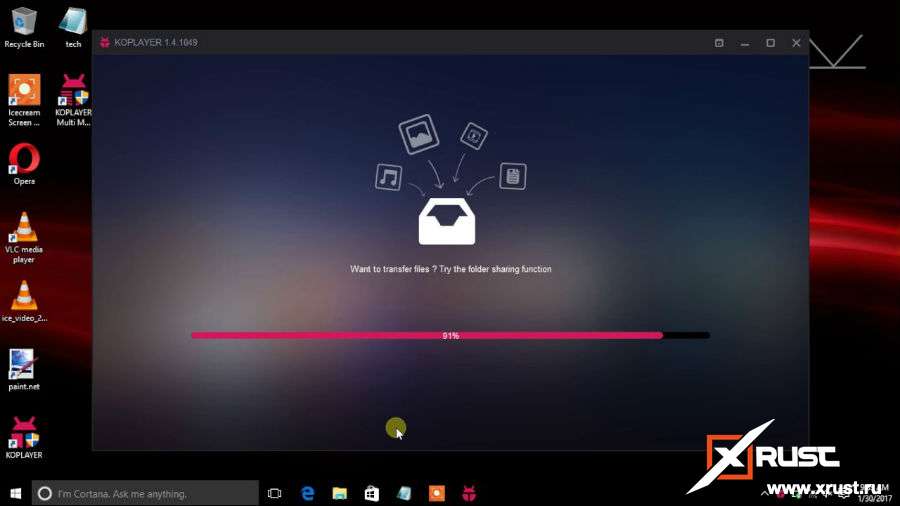
В этой подборке мы расскажем вам о запуске приложений для Windows (так называемых*.exe файлов) на устройствах под управлением «зеленого робота». Вы должны понимать, что речь пойдет не только о «вынь», а это просто пример, как пользоваться специальными средствами, в родной среде «андроида». Это может быть эмуляция приставки для игры или запуск любой ОС в рамках системы, либо воссоздание условий для Java – всё что угодно. По сути, эмулятор, это ключ, который дает возможность взаимодействовать разным языкам, программам или процессам. Главное понять принцип и основы этого взаимодействия. Кстати, можно поступать и наоборот, например, играть в игры, разработанные для «андроид» на своей «вынь» – было бы желание и фантазия. Скачать эмулятор андроид для windows 7 вы можете на сайте android-emulator.net. Эмулятор достаточно ресурсоемкий, понадобится хороишй ПК, чтобы все работало.
Как запустить приложение Андроид через Bluestacks?
Если вас интересует этот вопрос, значит вам необходимо решить проблему как поиграть в какую-нибудь Андроид игру на своем компьютере. Если так, то вы обратились по адресу.
1. Для начала вам нужно посетить сайт Bluestacks.. Там подберите нужную версию для своей операционной системы. (Внимание! На сайте доступны только 3 версии: Windows8,Windows7 и Mac).
После того как скачаете программу, необходимо ее установить, запомните место куда вы ее установили.
2. Следующей вашей задачей будет сделать так, чтобы файлы .apk расширения могли быть установленными в Bluestacks.
Чтобы это осуществить, загрузите на свой компьютер любой .apk файл. Затем найдите скаченный .apk файл и кликнете по нему правой кнопкой мыши, в появившемся меню выберите опцию "свойства".
Далее в открывшемся окне, найдите кнопку "Изменить", теперь найдите файл под названием "Bluestacks apk Handler" и откройте его. Затем, чтобы сохранить все изменения нажмите на кнопку "применить". Если какие то детали остались непонятными ознакомьтесь с картинкой ниже.
3. Любой .apk файл будет автоматически установлен в Bluestacks, если дважды по нему кликнуть мышью.
4. После того, как приложение будет установлено, зайдите в Bluestacks и нажмите на кнопку с "флажком". После этого действия вы сможете видеть все свои установленные приложения.
5. Запускаются приложения если дважды кликнуть по ним мышью.
Вопросы возникшие по теме можете спросить в комментариях. Xrust: Как запустить приложения Андроид через эмулятор
Комментарии
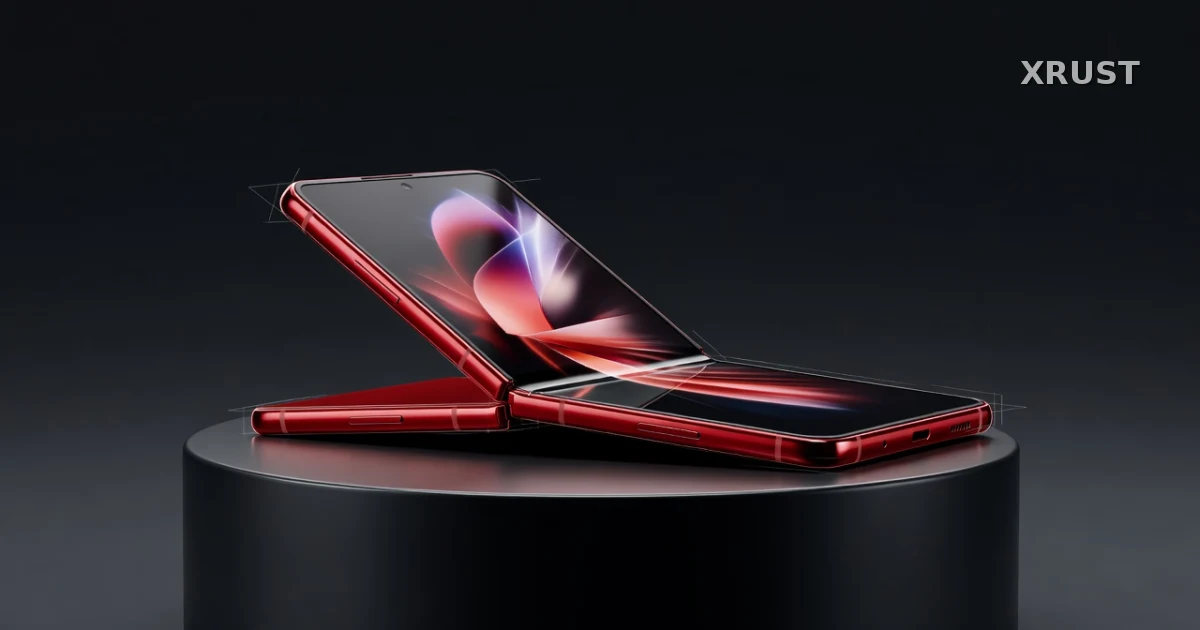
Красный складной iPhone оказался фейком: рендеры связали с Xiaomi
Рендеры складного iPhone в ярком красном корпусе, разошедшиеся по соцсетям и техноблогам, не связаны с реальным устройством Apple. Об этом сообщил журналист Bloomberg Марк Гурман. По его словам, изображения не созданы на основе CAD-файлов Apple и не получены из производственной цепочки компании. Гурман также заявил, что первую складную модель iPhone не планируют выпускать в красном или зелёном цветах. Рендеры опубликовал Evan Blass Изображения опубликовал инсайдер Evan Blass. На них показан смартфон с гибким экраном в сложенном и раскрытом виде, а также красной отделкой корпуса. Детализация картинок стала причиной, по которой их восприняли как возможную утечку дизайна будущего iPhone. Однако Гурман опроверг эту версию: опубликованные рендеры не относятся к официальным материалам Apple. Почему CAD-файлы важны CAD-файлы — цифровые чертежи, которые используют при проектировании и производстве устройств. Рендеры, созданные на их основе, могут раскрывать размеры корпуса, расположение