Как / Программы / Windows

Dr.Web CureIt! - это простой и бесплатный антивирус, который сканирует и удаляет вирусы, шпионские программы, рекламное ПО, руткиты и другие формы электронных угроз. Dr.Web CureIt! не защищает в режиме реального времени, поэтому он не может полностью защитить компьютеры от поступающих угроз; он хорошо подходит для удаления вирусов зараженного компьютера...
1. Скачиваем файл по ссылке
2. Запускаем скаченный файл
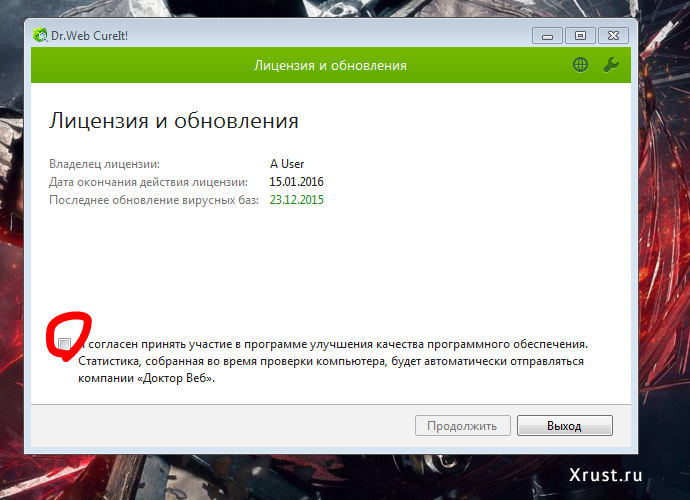
3. Соглашаемся и нажимаем продолжить
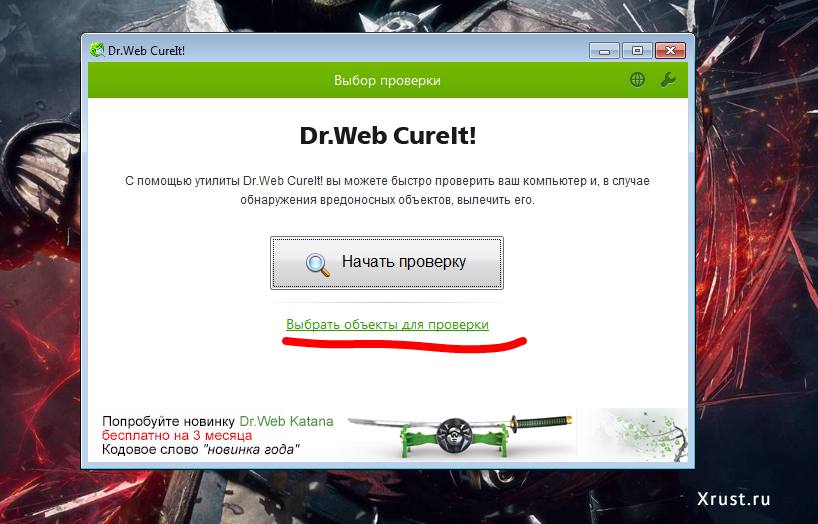
4. Нажимаем выбрать объекты
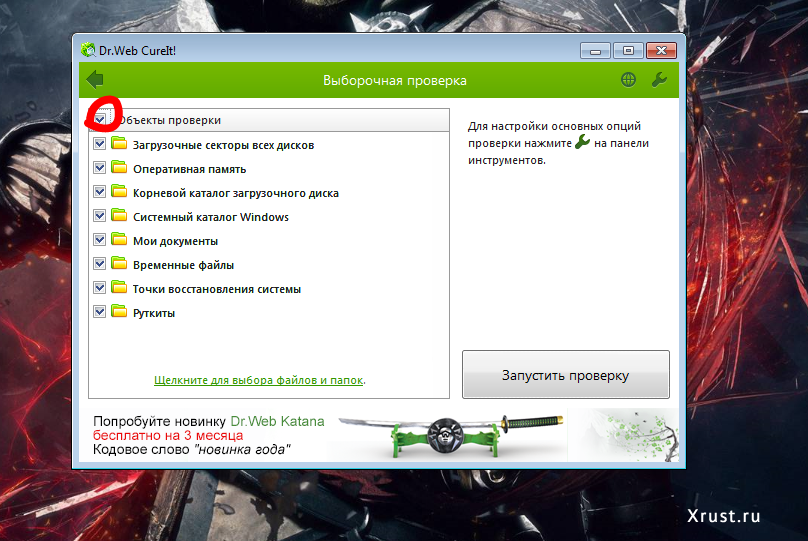
5. Ставим галочки на объекты проверки и... нажимаем щелкните для выбора файлов и папок
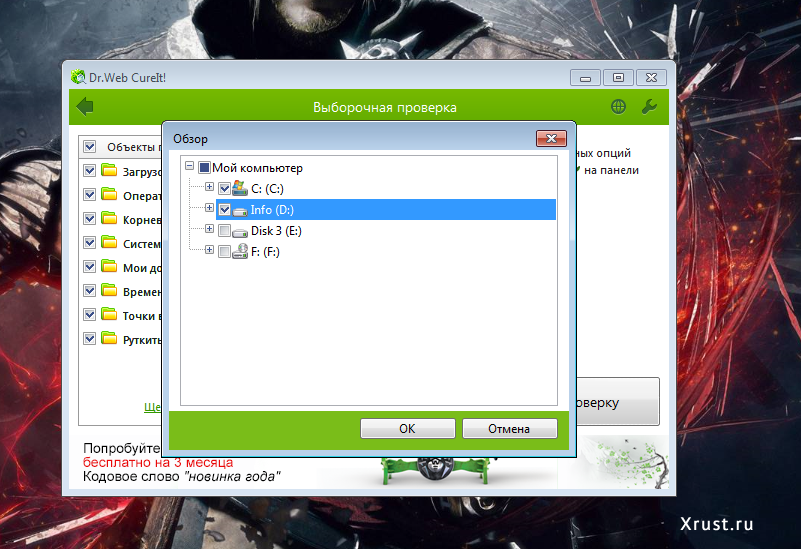
6. Выбираем жесткие диски
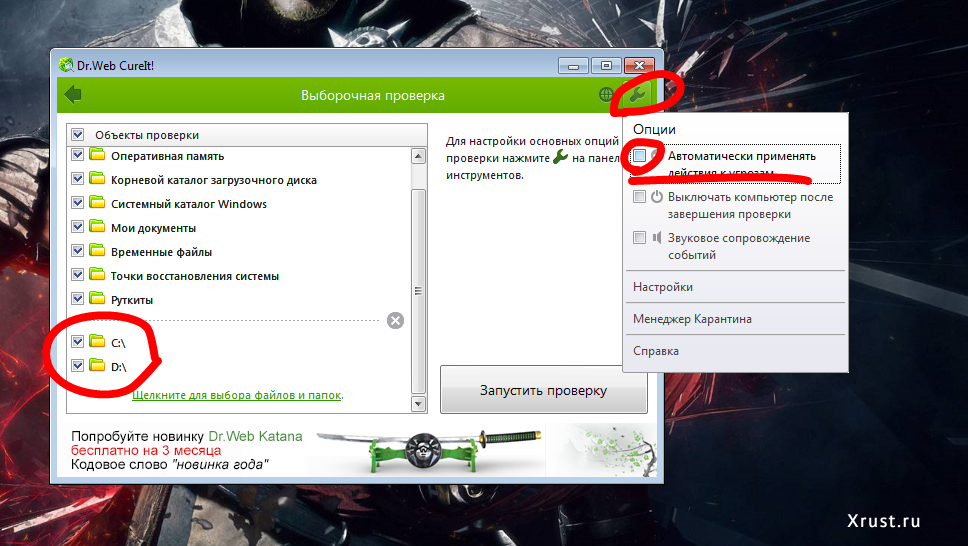
7. Нажимаем на значок ключа и выбираем "Автоматически принимать действия к угрозам"
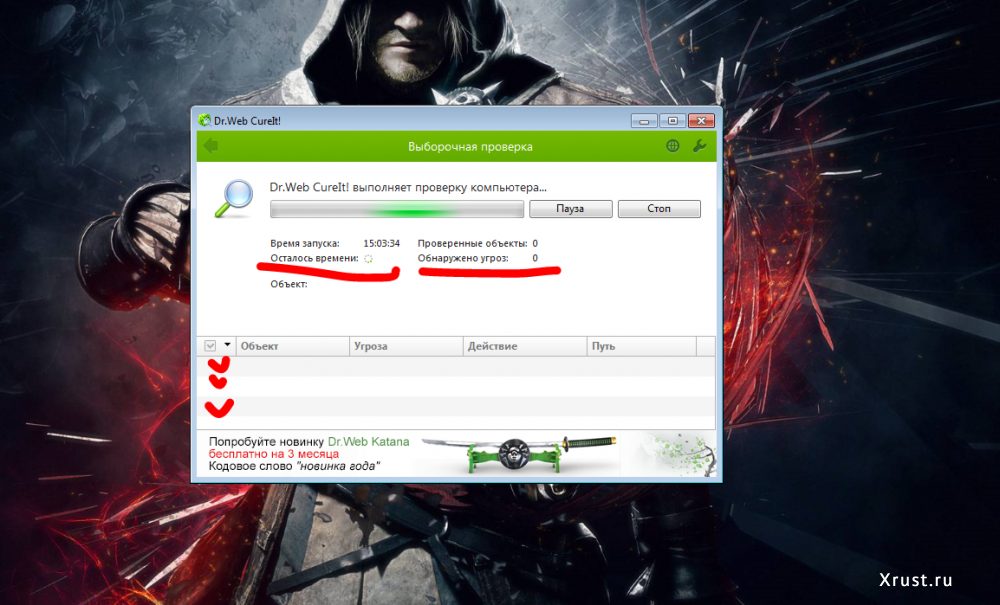
Запускаем проверку... Все найденный вирусы будут выведены в таблице окна проверки
Важно!!! Инструмент не сохраняет текущие настройки при выходе, поэтому нужно настраивать запуск при каждом следующем запуске. Xrust: Как удалить вирусы на компьютере с помощью Dr.Web CureIt!
xrust
Как удалить вирусы на компьютере с помощью Dr.Web CureIt!


Dr.Web CureIt! - это простой и бесплатный антивирус, который сканирует и удаляет вирусы, шпионские программы, рекламное ПО, руткиты и другие формы электронных угроз. Dr.Web CureIt! не защищает в режиме реального времени, поэтому он не может полностью защитить компьютеры от поступающих угроз; он хорошо подходит для удаления вирусов зараженного компьютера...
1. Скачиваем файл по ссылке
2. Запускаем скаченный файл
3. Соглашаемся и нажимаем продолжить
4. Нажимаем выбрать объекты
5. Ставим галочки на объекты проверки и... нажимаем щелкните для выбора файлов и папок
6. Выбираем жесткие диски
7. Нажимаем на значок ключа и выбираем "Автоматически принимать действия к угрозам"
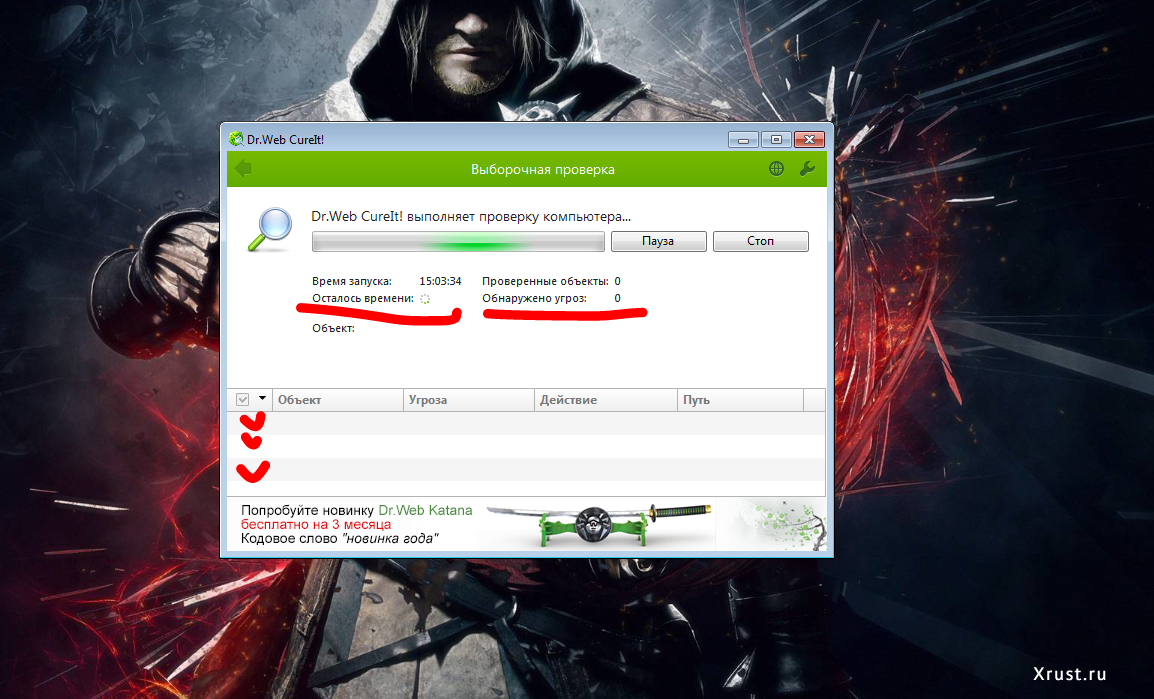
Запускаем проверку... Все найденный вирусы будут выведены в таблице окна проверки
Важно!!! Инструмент не сохраняет текущие настройки при выходе, поэтому нужно настраивать запуск при каждом следующем запуске. Xrust: Как удалить вирусы на компьютере с помощью Dr.Web CureIt!
xrust
Комментарии

Sinopec резко нарастила закупки российской нефти на фоне войны с Ираном
Крупнейший в мире нефтепереработчик — китайская Sinopec — почти полностью переориентировался на российскую нефть марки ESPO, компенсируя обвал ближневосточных поставок из-за войны с Ираном. По данным Reuters, компания закупает сейчас в разы меньше саудовской нефти, чем полгода назад — её почти нет в контрактах. Ближний Восток обмелел — Россия подставила плечо Пока весь мир следит за тем, как война между США/Израилем и Ираном перекраивает нефтяные маршруты, один из крупнейших покупателей сырья в мире тихо сделал свой выбор. Sinopec — государственный гигант, управляющий крупнейшим в мире нефтеперерабатывающим комплексом мощностью 5,2 миллиона баррелей в сутки, — резко увеличил закупки российской нефти сорта ESPO («Восточная Сибирь — Тихий океан»). По данным нескольких источников Reuters, знакомых с торговыми потоками, и данных отслеживания танкеров, с июля по сентябрь компания законтрактовала от 30 до 40 партий ESPO — это от 241 до 320 тысяч баррелей в сутки, то есть до 6% всей